






Akun Mudah Cloud menyimpan akses ke semua layanan dan tagihan Anda. Panduan ini menjelaskan cara mengamankannya: mengganti password, mengaktifkan autentikasi dua langkah (2FA), menyimpan kode pemulihan, dan masuk dengan akun Google.
Yang perlu disiapkan
- Password akun Mudah Cloud Anda, atau akun Google yang tersambung ke akun tersebut.
- HP dengan aplikasi authenticator yang mendukung TOTP, misalnya Google Authenticator, Microsoft Authenticator, atau aplikasi password manager yang punya fitur kode 2FA.
- Tempat aman untuk menyimpan kode pemulihan, misalnya password manager.
Langkah 1: buka pengaturan keamanan
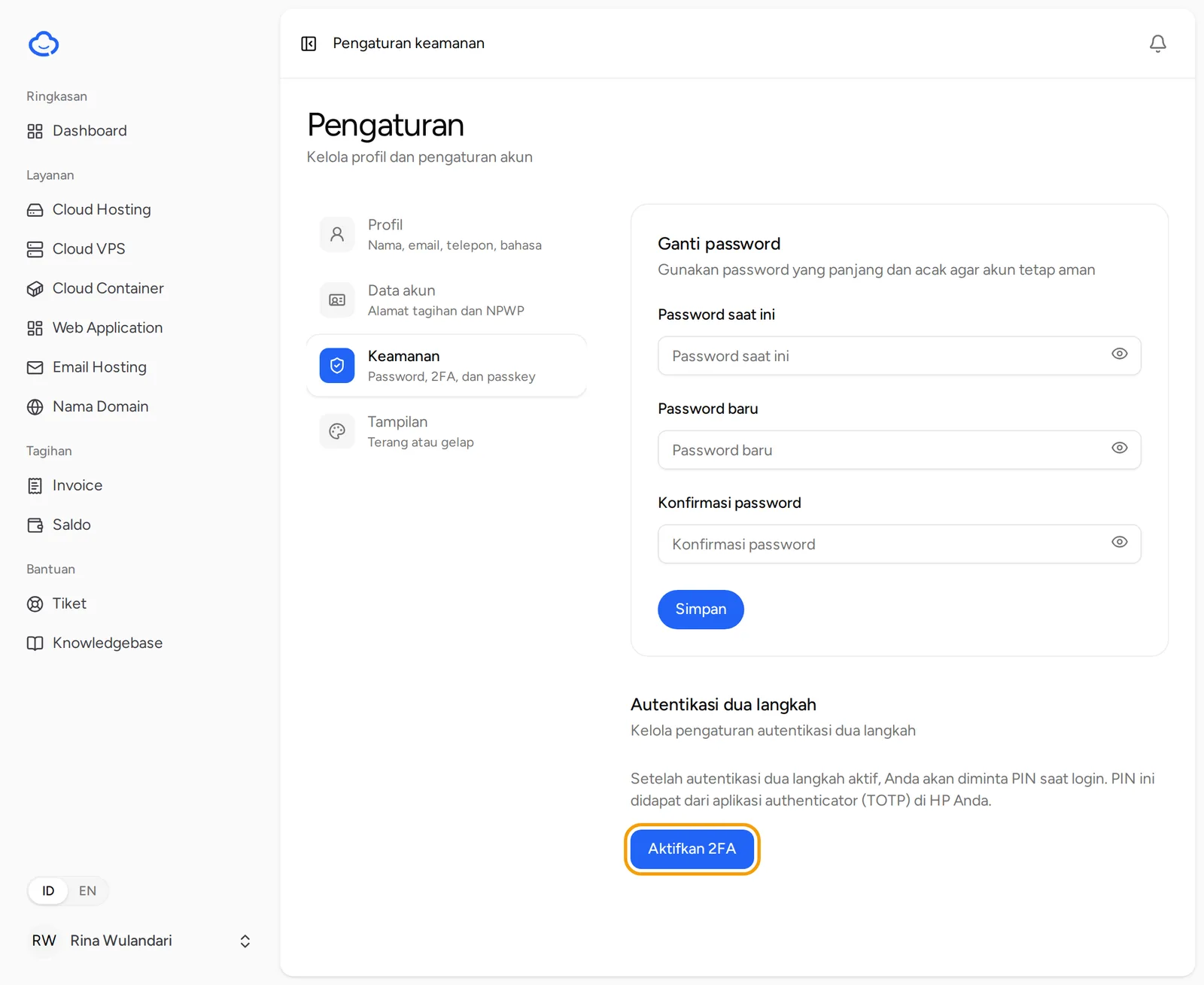
- Di client area, klik nama Anda di bagian bawah menu kiri, lalu pilih Pengaturan.
- Klik Keamanan (Password, 2FA, dan passkey).
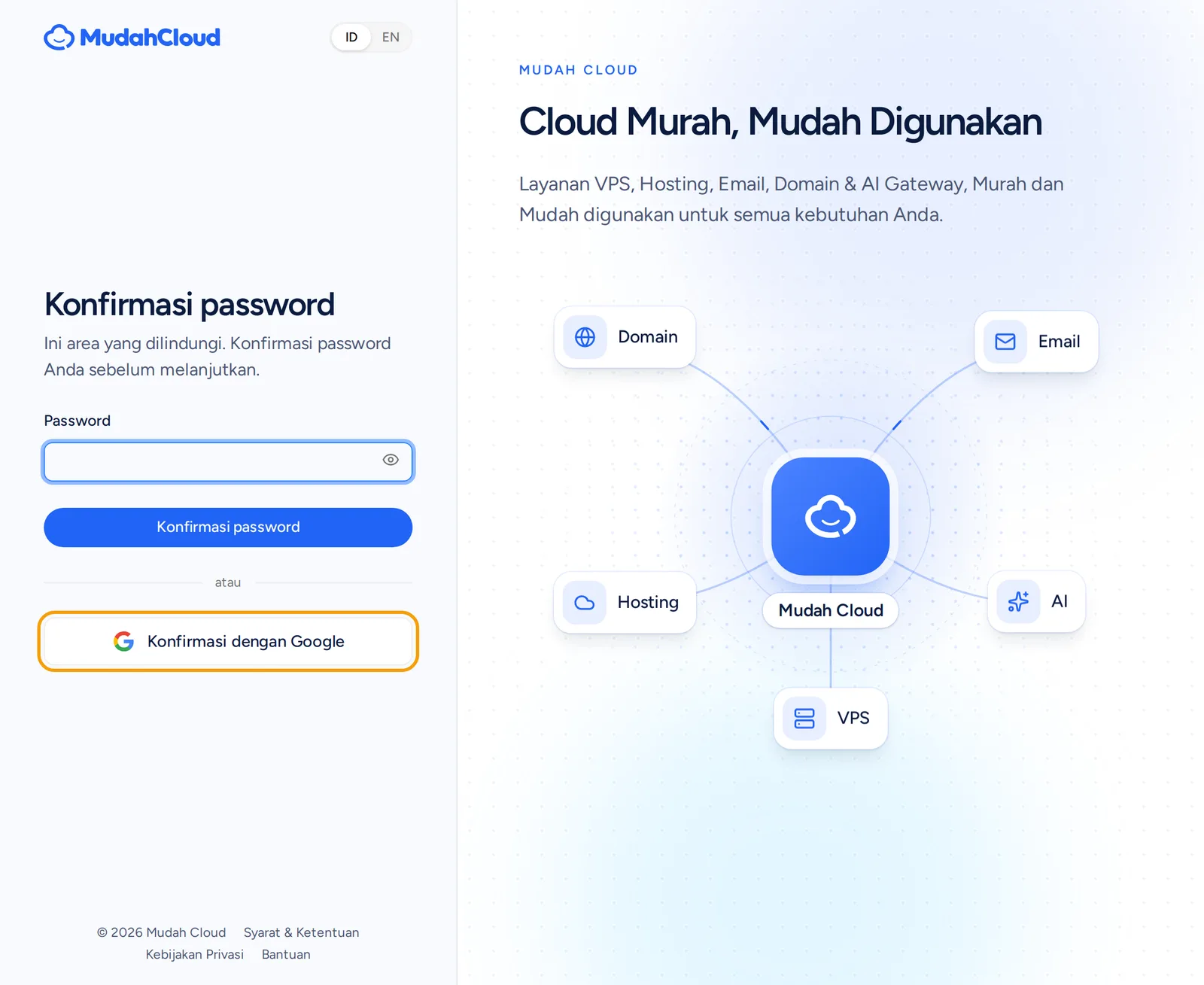
- Halaman Konfirmasi password muncul karena ini area yang dilindungi. Ketik password Anda lalu klik Konfirmasi password. Jika akun Anda tersambung ke Google, Anda juga bisa klik Konfirmasi dengan Google.
Setelah konfirmasi, halaman Pengaturan keamanan terbuka.
Langkah 2: ganti password
- Di bagian Ganti password, isi Password saat ini.
- Isi Password baru, lalu ulangi di Konfirmasi password. Gunakan password yang panjang dan acak, dan jangan dipakai di situs lain.
- Klik Simpan. Muncul pesan Password diperbarui.
Jika akun Anda dibuat lewat Google, bagian ini bernama Buat password dan tidak ada kolom Password saat ini. Isi Password baru dan Konfirmasi password, lalu klik Simpan. Setelah itu Anda bisa masuk dengan Google maupun dengan email dan password.
Langkah 3: aktifkan autentikasi dua langkah
- Di bagian Autentikasi dua langkah, klik Aktifkan 2FA.
- Jendela Aktifkan autentikasi dua langkah muncul dengan QR code.
- Buka aplikasi authenticator di HP, tambahkan akun baru, lalu scan QR code tersebut. Jika tidak bisa scan, salin kode di bawah tulisan "atau, masukkan kode secara manual" dan masukkan sebagai setup key di aplikasi.
- Klik Lanjut.
- Di Verifikasi kode autentikasi, masukkan 6 digit kode yang tampil di aplikasi, lalu klik Konfirmasi.
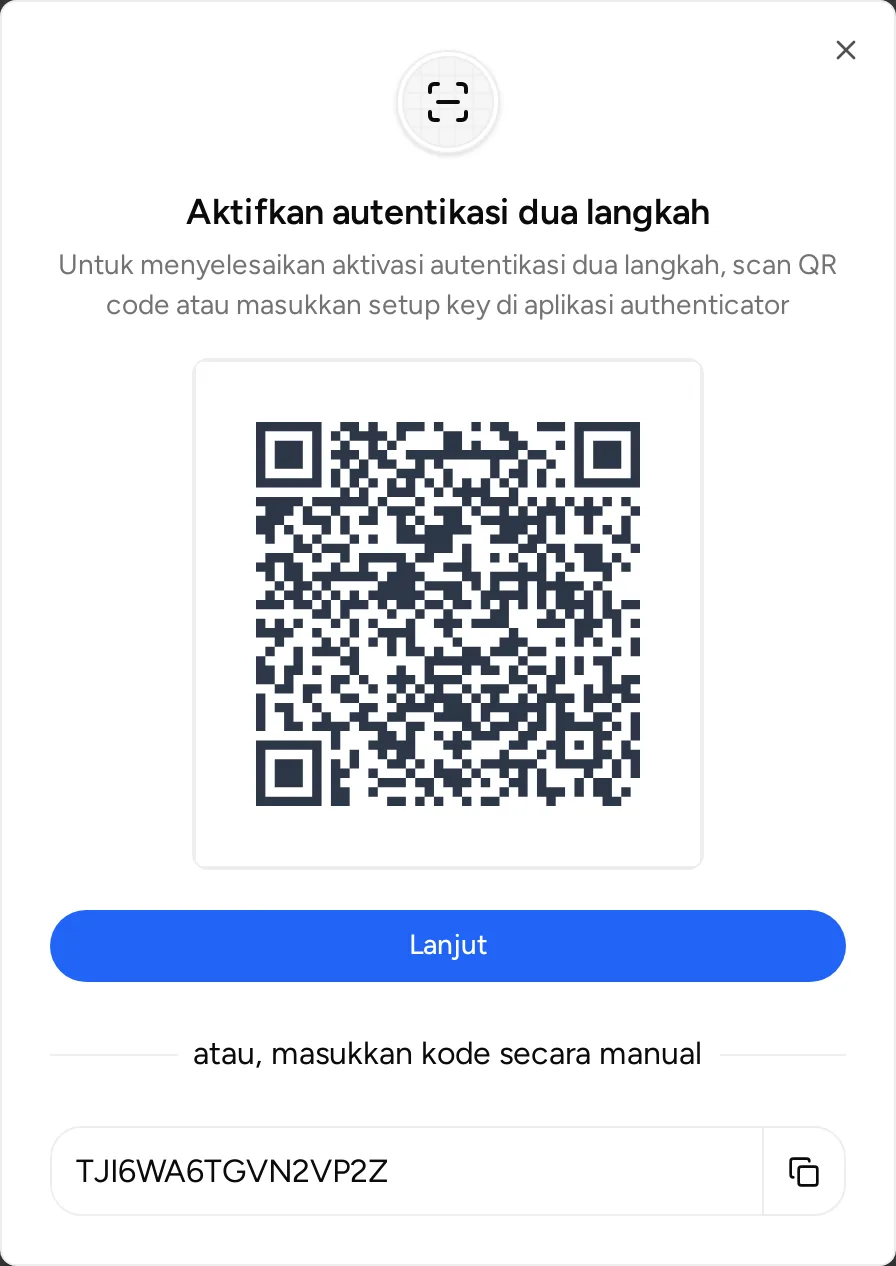
2FA baru aktif setelah kode dikonfirmasi. Jika jendela tertutup sebelum itu, klik lagi tombol di bagian tersebut (Lanjutkan pengaturan atau Aktifkan 2FA). Setelah aktif, bagian ini menampilkan tombol Matikan 2FA dan kartu Kode pemulihan 2FA.
Langkah 4: simpan kode pemulihan
Kode pemulihan dipakai untuk masuk jika HP Anda hilang atau aplikasi authenticator terhapus.
- Di kartu Kode pemulihan 2FA, klik Lihat kode pemulihan.
- Salin semua kode dan simpan di tempat aman, terpisah dari HP Anda.
- Klik Sembunyikan kode pemulihan setelah selesai.
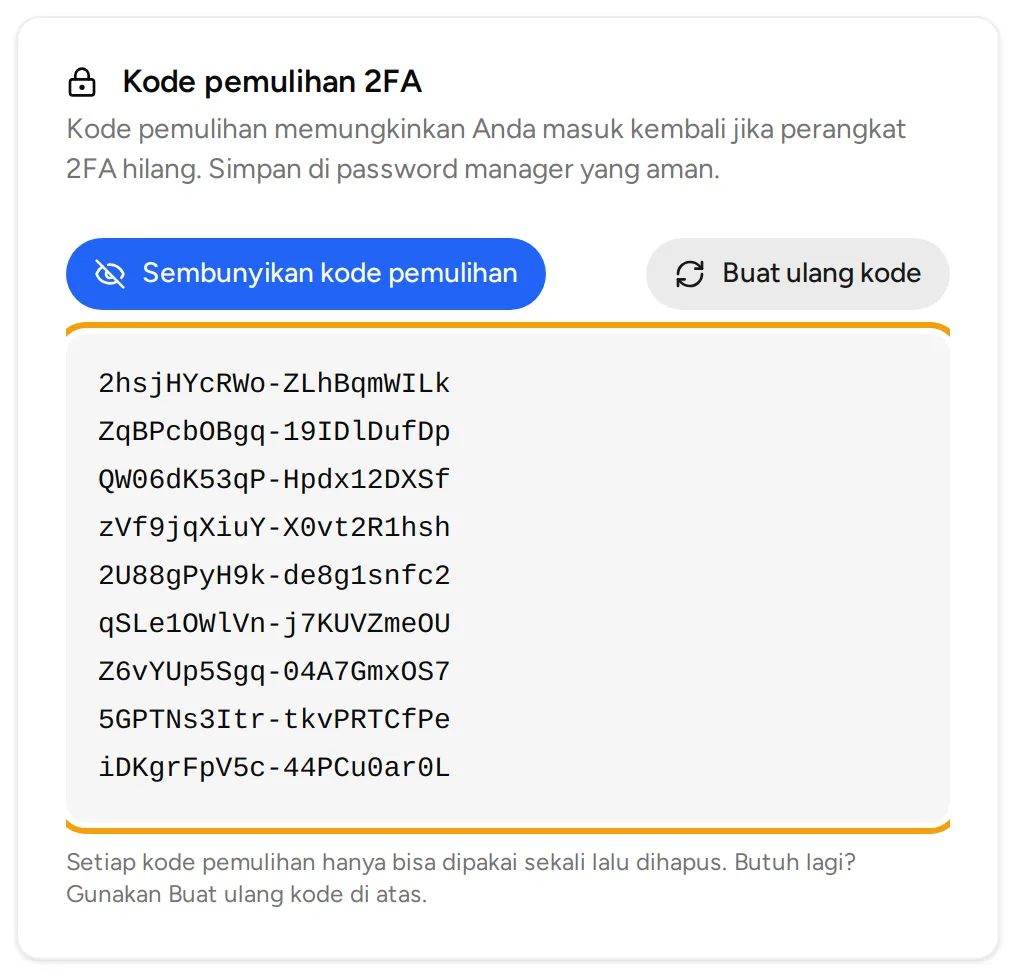
Setiap kode hanya bisa dipakai sekali lalu dihapus. Untuk membuat daftar baru, tampilkan kode lalu klik tombol Buat ulang kode. Daftar lama tidak bisa dipakai lagi, jadi simpan daftar yang baru.
Langkah 5: masuk dengan 2FA
Setelah 2FA aktif, setiap kali masuk Anda diminta kode tambahan.
- Masuk seperti biasa dengan email dan password, atau dengan Google.
- Di halaman Kode autentikasi, masukkan 6 digit kode dari aplikasi authenticator, lalu klik Lanjut.
- Jika HP tidak ada, klik masuk dengan kode pemulihan, isi salah satu kode di Masukkan kode pemulihan, lalu klik Lanjut.
Langkah 6: masuk dengan Google
Jika tersedia, halaman login menampilkan tombol Lanjutkan dengan Google.
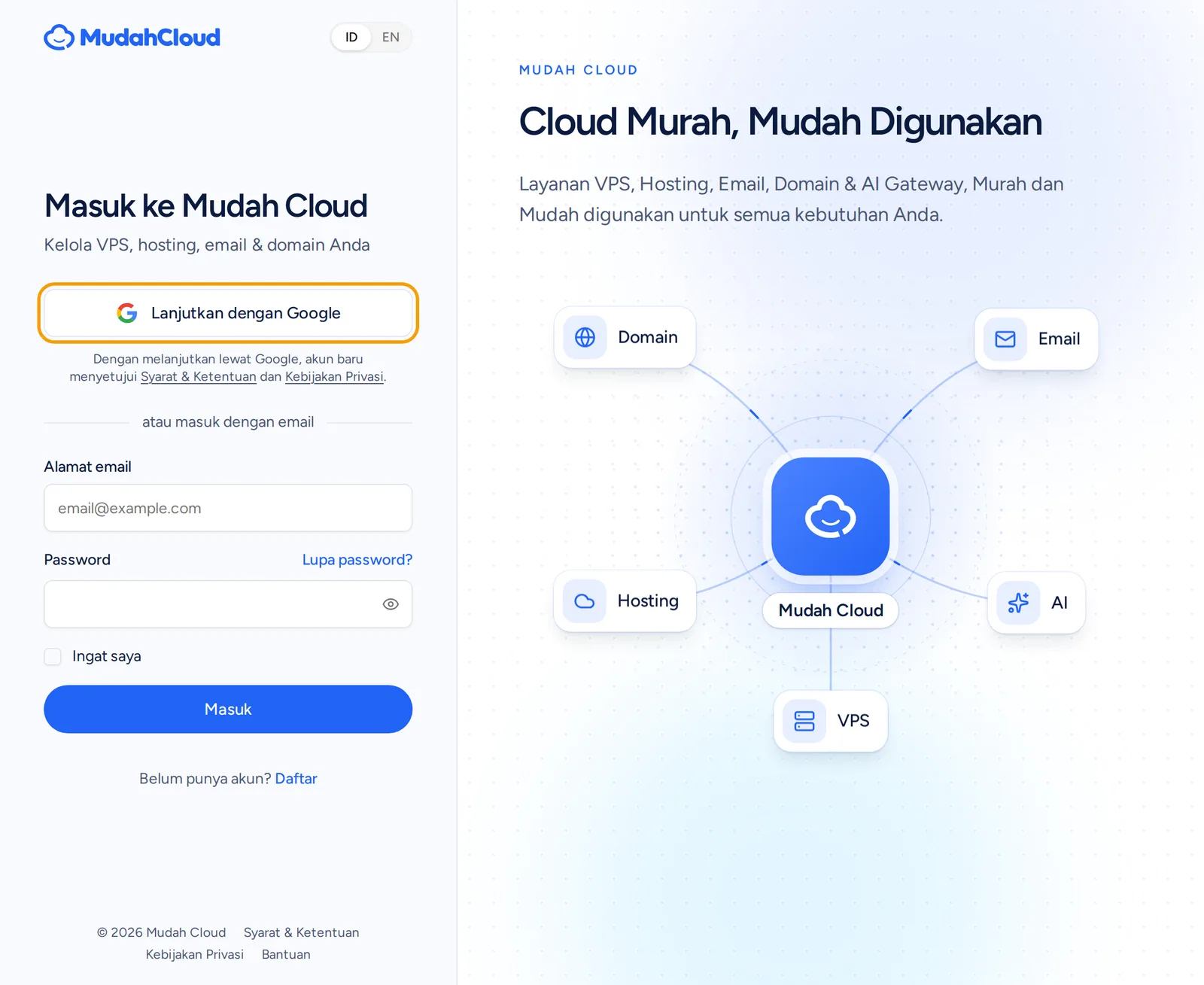
- Jika email akun Google Anda sama dengan email akun Mudah Cloud, akun langsung tersambung ke Google saat pertama kali masuk.
- Jika emailnya belum terdaftar, akun baru dibuat. Akun ini belum punya password. Buat password lewat Langkah 2 jika Anda ingin bisa masuk dengan email juga.
- Jika 2FA aktif, Anda tetap diminta kode autentikasi setelah masuk dengan Google.
Akun yang tersambung ke Google bisa memakai Konfirmasi dengan Google setiap kali halaman Konfirmasi password muncul.
Kalau ada masalah
- Kode autentikasi selalu ditolak: pastikan jam di HP diatur otomatis, lalu coba kode berikutnya.
- Tombol Lanjutkan dengan Google tidak muncul: login Google sedang tidak tersedia. Masuk dengan email dan password.
- Muncul pesan Itu bukan akun Google yang tersambung ke akun ini.: pilih akun Google yang dulu Anda pakai untuk masuk.
- Muncul pesan Alamat email ini sudah terhubung dengan akun Google lain.: masuk dengan email dan password, atau dengan akun Google yang sudah tersambung.
- HP hilang dan kode pemulihan juga tidak ada: Anda tidak bisa masuk sendiri. Hubungi kami lewat halaman kontak dari email akun Anda.
Jika masih bisa masuk, buka Bantuan lalu Tiket, klik Tiket baru, dan pilih departemen Dukungan teknis. Jangan pernah mengirim password atau kode pemulihan di tiket.