






Panduan ini menjelaskan cara mendaftarkan domain baru di Mudah Cloud. Untuk sebagian ekstensi Indonesia, registry PANDI juga meminta dokumen pemilik domain. Anda mengunggah dokumen itu setelah domain dipesan dan dibayar.
Yang perlu disiapkan
- Akun Mudah Cloud dengan Data akun yang lengkap (alamat dan nomor HP). Data ini dipakai sebagai kontak pemilik domain di registry. Nama dan email akun Anda juga ikut dikirim.
- Email akun yang aktif, karena registry mengirim email konfirmasi ke alamat itu.
- Untuk ekstensi yang memerlukan dokumen: hasil scan atau foto dokumen yang jelas, dalam format PDF, tidak terpotong, maksimal 1 MB per file. Dokumen sekolah harus menampilkan cap yang terlihat.
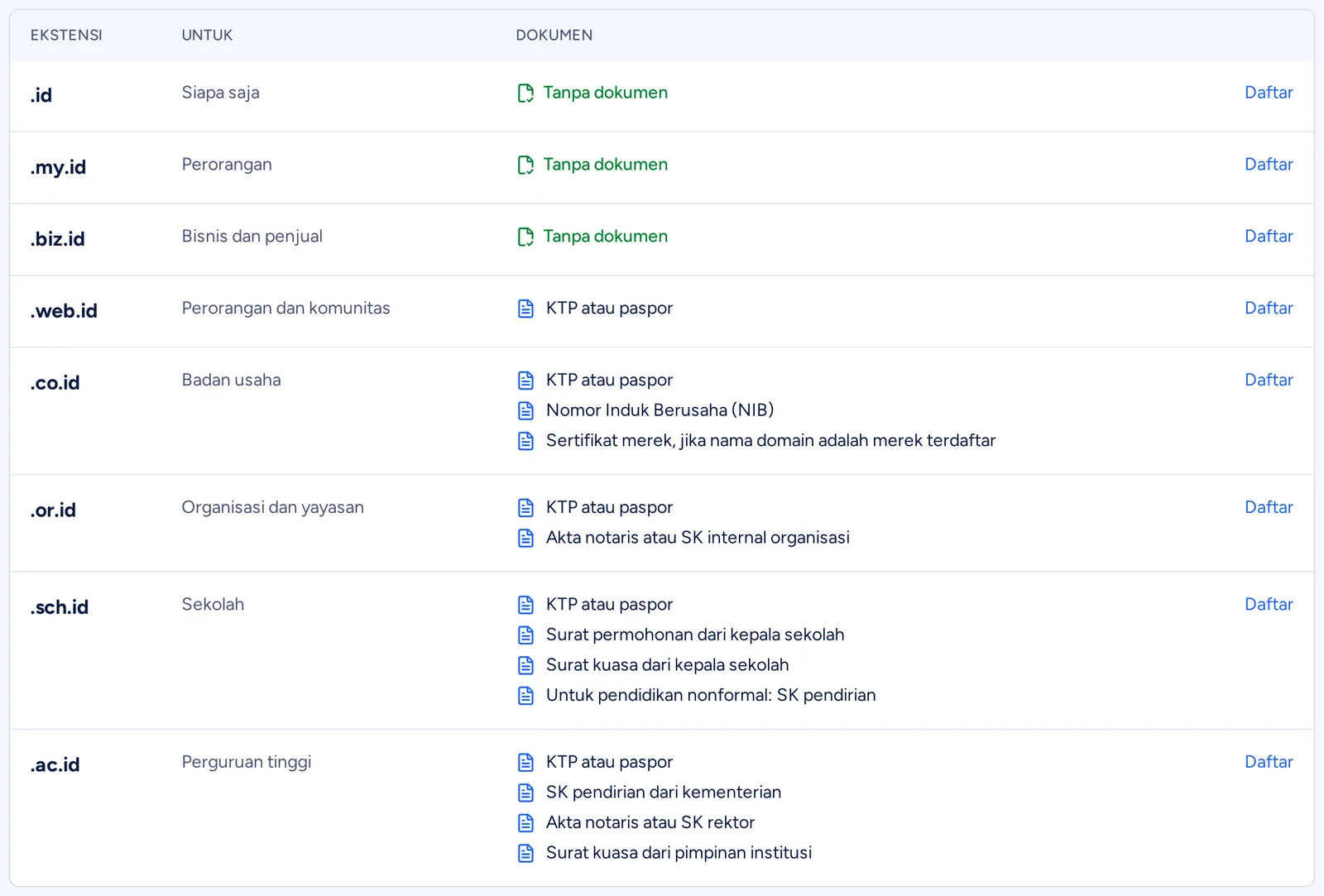
Ekstensi yang memerlukan dokumen:
- .web.id: KTP atau paspor.
- .co.id: KTP atau paspor, Nomor Induk Berusaha (NIB), dan sertifikat merek jika nama domain adalah merek terdaftar.
- .or.id: KTP atau paspor, serta akta notaris atau SK internal organisasi.
- .sch.id: KTP atau paspor, surat permohonan dari kepala sekolah, surat kuasa dari kepala sekolah, dan untuk pendidikan nonformal SK pendirian.
- .ac.id: KTP atau paspor, SK pendirian dari kementerian, akta notaris atau SK rektor, serta surat kuasa dari pimpinan institusi.
Ekstensi .id, .my.id, dan .biz.id tidak memerlukan dokumen. Daftar lengkapnya ada di halaman persyaratan domain Indonesia. Aturan ini ditetapkan oleh PANDI dan bisa berubah.
Langkah 1: cari nama domain
- Di client area, buka Layanan lalu Nama Domain, kemudian klik Daftar domain.
- Ketik nama domain tanpa ekstensi, pilih ekstensinya, lalu klik Cek dan pesan.
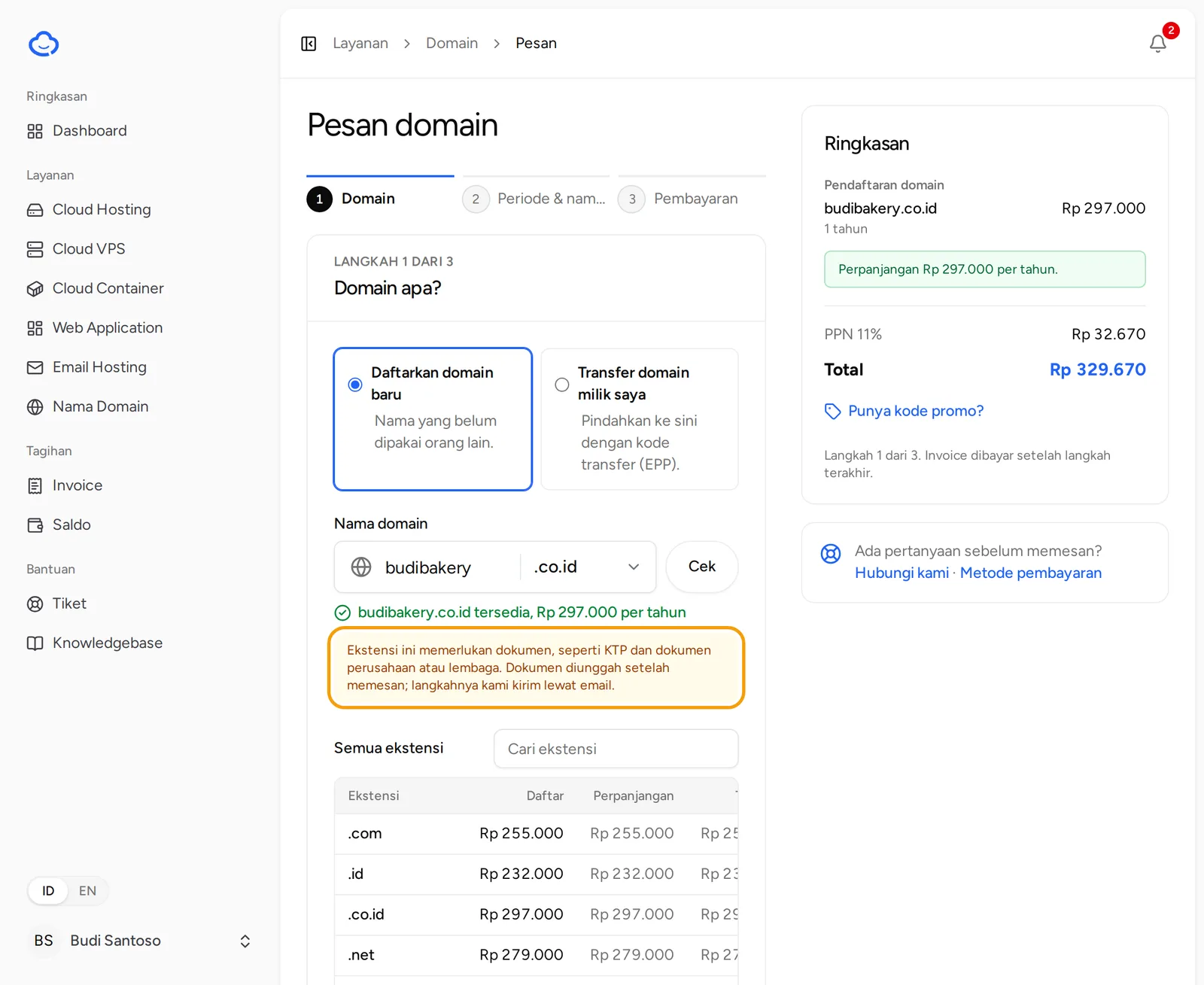
- Di halaman Pesan domain, pastikan pilihan Daftarkan domain baru aktif. Periksa Nama domain dan ekstensinya, lalu klik Cek jika perlu.
- Jika nama masih tersedia, muncul pesan hijau dengan harganya. Jika ekstensi memerlukan dokumen, muncul juga catatan kuning bahwa dokumen diunggah setelah memesan.
- Klik Lanjut.
Langkah 2: pilih periode dan nameserver
- Di bagian Periode, pilih berapa tahun domain didaftarkan.
- Di bagian Nameserver, pilih Pakai nameserver kami jika Anda ingin mengatur record DNS dari client area. Pilih Pakai nameserver sendiri jika DNS atau hosting Anda ada di tempat lain, lalu isi dua sampai empat nameserver.
- Klik Lanjut.
Nameserver bisa diganti lagi nanti dari halaman layanan domain.
Langkah 3: lengkapi data dan bayar
- Jika Data akun Anda belum lengkap, isi bagian Alamat pemilik domain: Jenis akun (Pribadi atau Perusahaan), alamat, kota, provinsi, kode pos, negara, dan Nomor HP. Data ini disimpan ke akun Anda untuk pesanan berikutnya.
- Pilih metode pembayaran.
- Centang persetujuan Syarat & Ketentuan, lalu klik Lanjut ke pembayaran.
- Bayar invoice yang muncul. Lihat panduan bayar invoice jika perlu.
Setelah invoice lunas, domain didaftarkan otomatis di registrar. Anda menerima email saat domain aktif.
Langkah 4: unggah dokumen
- Buka Layanan lalu Nama Domain, kemudian klik domain Anda.
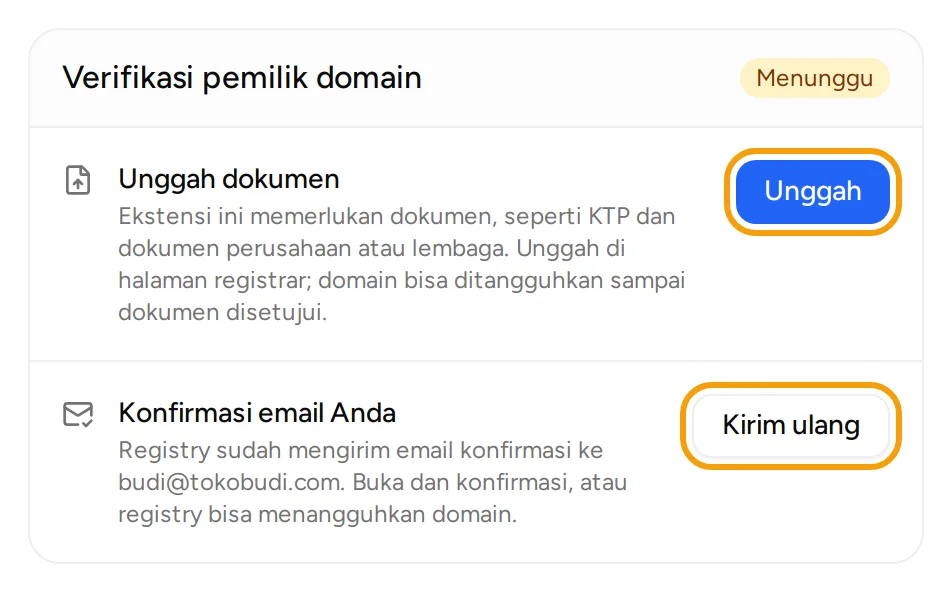
- Di tab Ringkasan, cari kartu Verifikasi pemilik domain.
- Di baris Unggah dokumen, klik Unggah. Halaman unggah milik registrar terbuka di tab baru. Tautan ini dibuat khusus saat Anda mengklik tombolnya.
- Unggah semua dokumen yang diminta untuk ekstensi Anda, lalu kirim.
Langkah 5: konfirmasi email pemilik domain
Registry mengirim email konfirmasi ke email akun Anda. Ini berlaku untuk domain .id, termasuk yang tidak memerlukan dokumen.
- Buka email dari registry dan klik tautan konfirmasinya. Lakukan dalam 30 hari, atau domain bisa disuspend.
- Jika email tidak ada, klik Kirim ulang di baris Konfirmasi email Anda.
Setelah dokumen diunggah
- Registry memeriksa dokumen dalam 1 sampai 3 hari kerja. Status pemeriksaan tampil di pojok kanan kartu, misalnya Menunggu.
- Domain bisa ditangguhkan oleh registry sampai dokumen disetujui.
- Status diperbarui saat Anda membuka halaman domain dan setiap malam. Setelah registry memverifikasi domain, kartu Verifikasi pemilik domain tidak tampil lagi dan tidak ada yang perlu Anda lakukan.
Kalau ada masalah
- Tombol Unggah menampilkan pesan bahwa halaman unggah sedang tidak tersedia: coba lagi beberapa menit kemudian.
- Dokumen ditolak: periksa apakah file jelas, tidak terpotong, berformat PDF, dan tidak lebih dari 1 MB, lalu unggah ulang.
- Email konfirmasi tidak datang: periksa folder spam, lalu klik Kirim ulang.
Buka Bantuan lalu Tiket, klik Tiket baru, dan pilih departemen Dukungan teknis. Sebutkan nama domain Anda.