






Panduan ini menjelaskan cara menyiapkan AI Gateway dari nol. Setelah selesai, Anda punya kredit AI, sebuah API key, dan request pertama yang berhasil dari terminal atau dari kode Python.
AI Gateway memakai format OpenAI Chat Completions, jadi library dan aplikasi yang mendukung OpenAI bisa dipakai dengan mengganti base URL dan key.
Langkah 1: isi kredit AI
- Masuk ke client area.
- Di sidebar, buka AI lalu AI Overview.
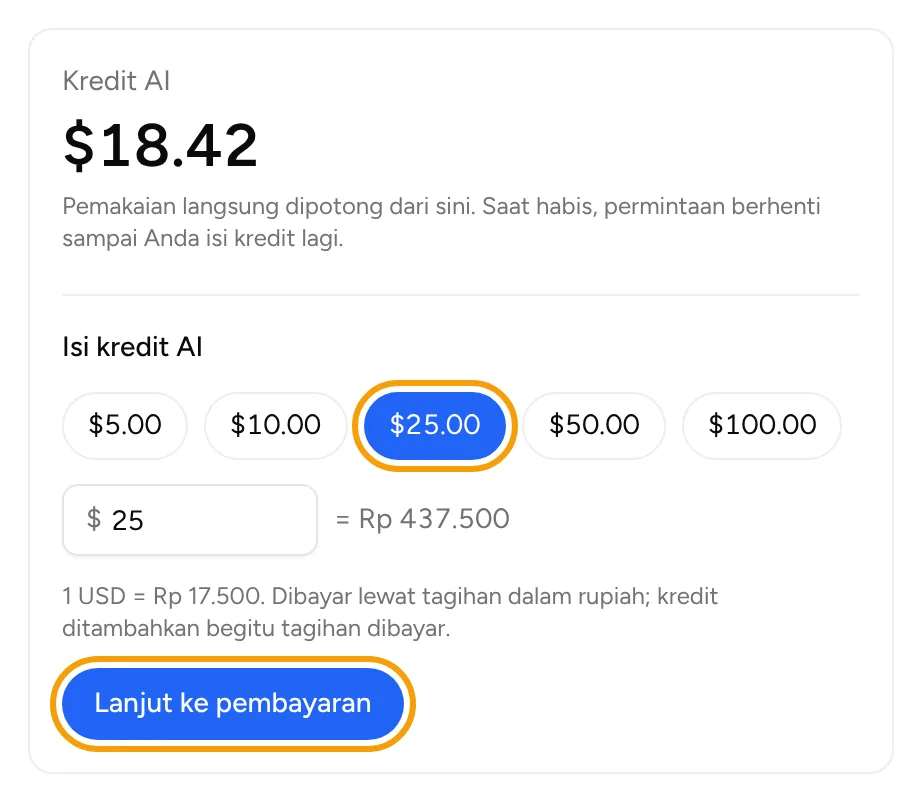
- Di bagian Kredit AI, pada Isi kredit AI, pilih salah satu nominal atau ketik jumlah dalam USD. Perkiraan dalam rupiah tampil di sebelahnya.
- Klik Lanjut ke pembayaran. Anda diarahkan ke invoice dalam rupiah.
 5. Bayar invoice tersebut. Lihat panduan bayar invoice jika perlu.
Kredit ditambahkan begitu invoice lunas. Pemakaian dipotong dari kredit ini sesuai harga tiap model. Saat kredit habis, API menjawab dengan kode 402 sampai Anda mengisi kredit lagi.
Langkah 2: buat API key
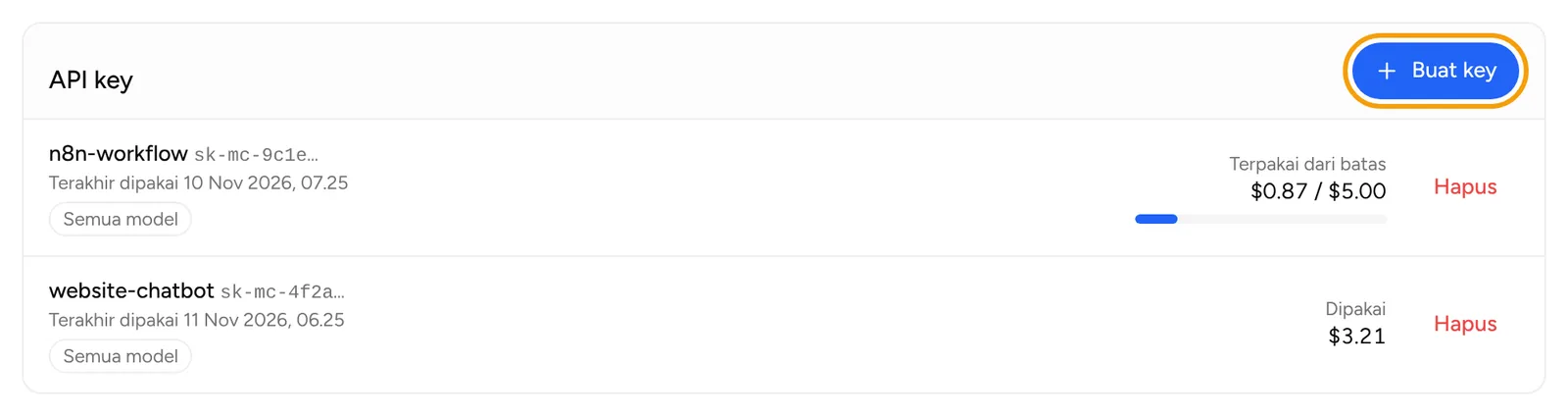
- Di halaman AI Overview, gulir ke bagian API key dan klik Buat key. Tombol yang sama ada di Detail koneksi, bagian Panduan Cepat AI API.
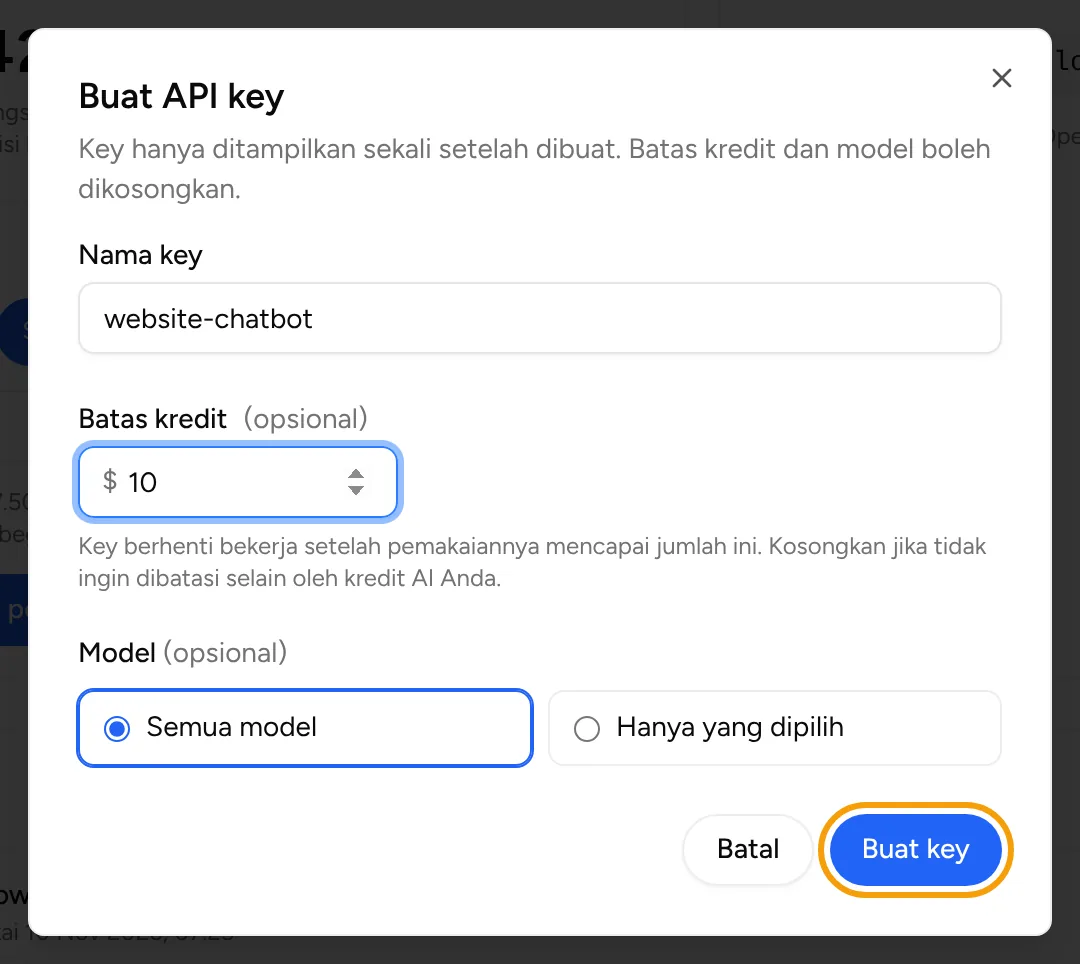
 2. Isi Nama key, misalnya nama aplikasi yang akan memakainya.
3. Opsional: isi Batas kredit dalam USD. Key berhenti bekerja setelah pemakaiannya mencapai jumlah ini. Kosongkan jika tidak ingin dibatasi selain oleh kredit AI Anda.
4. Opsional: di Model, pilih Hanya yang dipilih lalu centang model yang boleh dipakai key ini. Biarkan Semua model jika tidak ingin membatasi.
5. Klik Buat key.
Key langsung ditampilkan sekali saja. Salin dan simpan di tempat aman sebelum menutup pesan tersebut. Jika key hilang, hapus key itu dan buat yang baru.
Sebaiknya buat satu key untuk setiap aplikasi, supaya key yang bocor bisa dihapus tanpa mengganggu yang lain. Jangan taruh key di kode front-end atau repository publik.
Langkah 3: simpan key di environment variable
Di terminal Linux atau macOS:
export MUDAHCLOUD_API_KEY="isi-dengan-key-anda"
Base URL yang dipakai adalah https://ai.mudahcloud.com/v1. Alamat ini juga tertera di bagian Alamat API di halaman AI Overview.
Langkah 4: kirim request pertama
Ganti ID-MODEL dengan ID model yang ingin dipakai. Daftar ID model beserta harganya ada di bagian Model dan harga di halaman AI Overview.
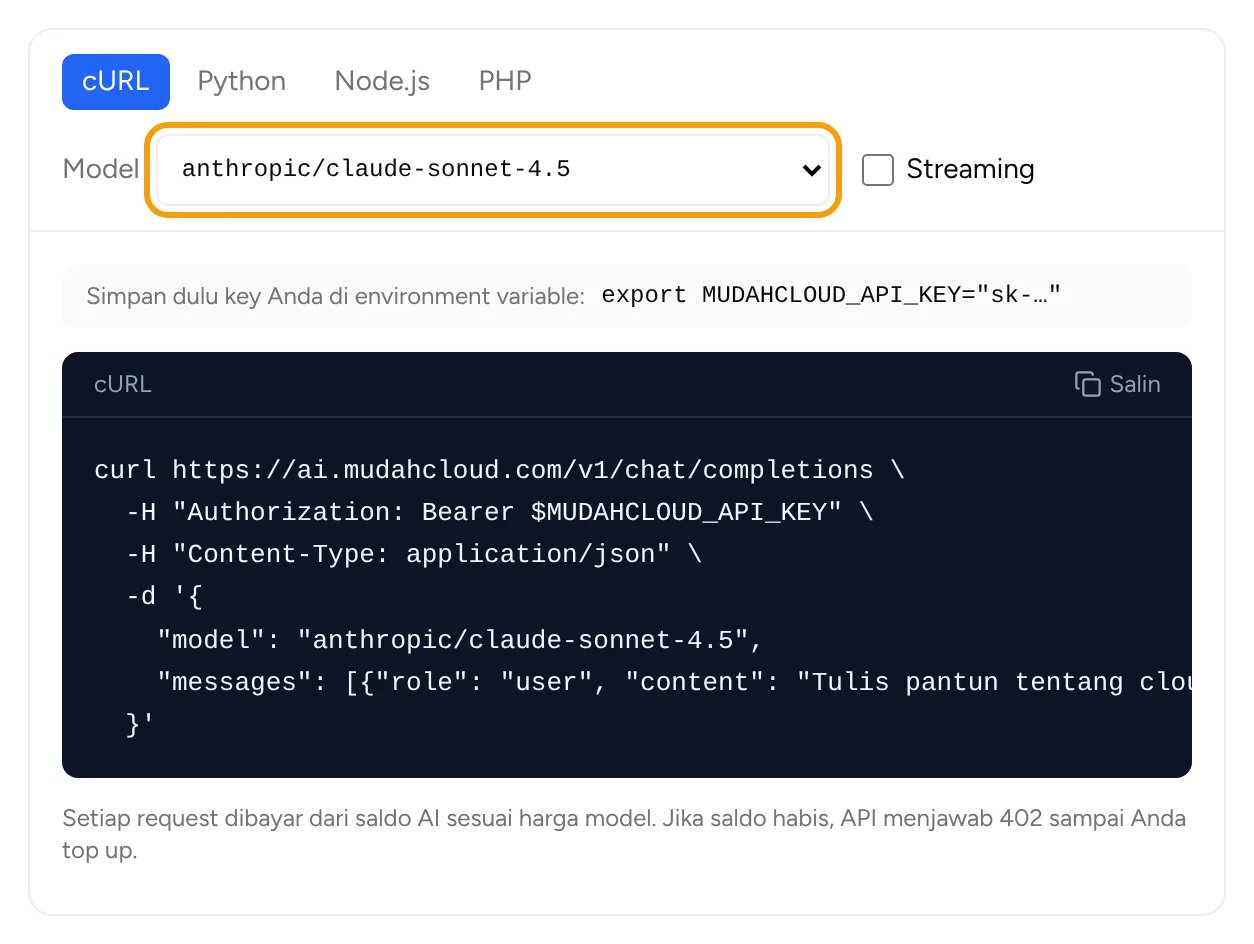
Cara paling cepat: di Panduan Cepat AI API, pilih model dan bahasa (cURL, Python, Node.js atau PHP). Contoh kode langsung terisi base URL dan ID model, tinggal disalin.
Dengan curl:
curl https://ai.mudahcloud.com/v1/chat/completions \
  -H "Authorization: Bearer $MUDAHCLOUD_API_KEY" \
  -H "Content-Type: application/json" \
  -d '{
    "model": "ID-MODEL",
    "messages": [{"role": "user", "content": "Tulis pantun tentang cloud"}]
  }'
Dengan OpenAI Python SDK (pasang dulu dengan pip install openai):
import os
from openai import OpenAI

client = OpenAI(
    base_url="https://ai.mudahcloud.com/v1",
    api_key=os.environ["MUDAHCLOUD_API_KEY"],
)

reply = client.chat.completions.create(
    model="ID-MODEL",
    messages=[{"role": "user", "content": "Tulis pantun tentang cloud"}],
)
print(reply.choices[0].message.content)
Bagian Panduan cepat di halaman AI Overview menampilkan contoh yang sama untuk Node.js dan PHP, termasuk versi streaming.
Memantau pemakaian
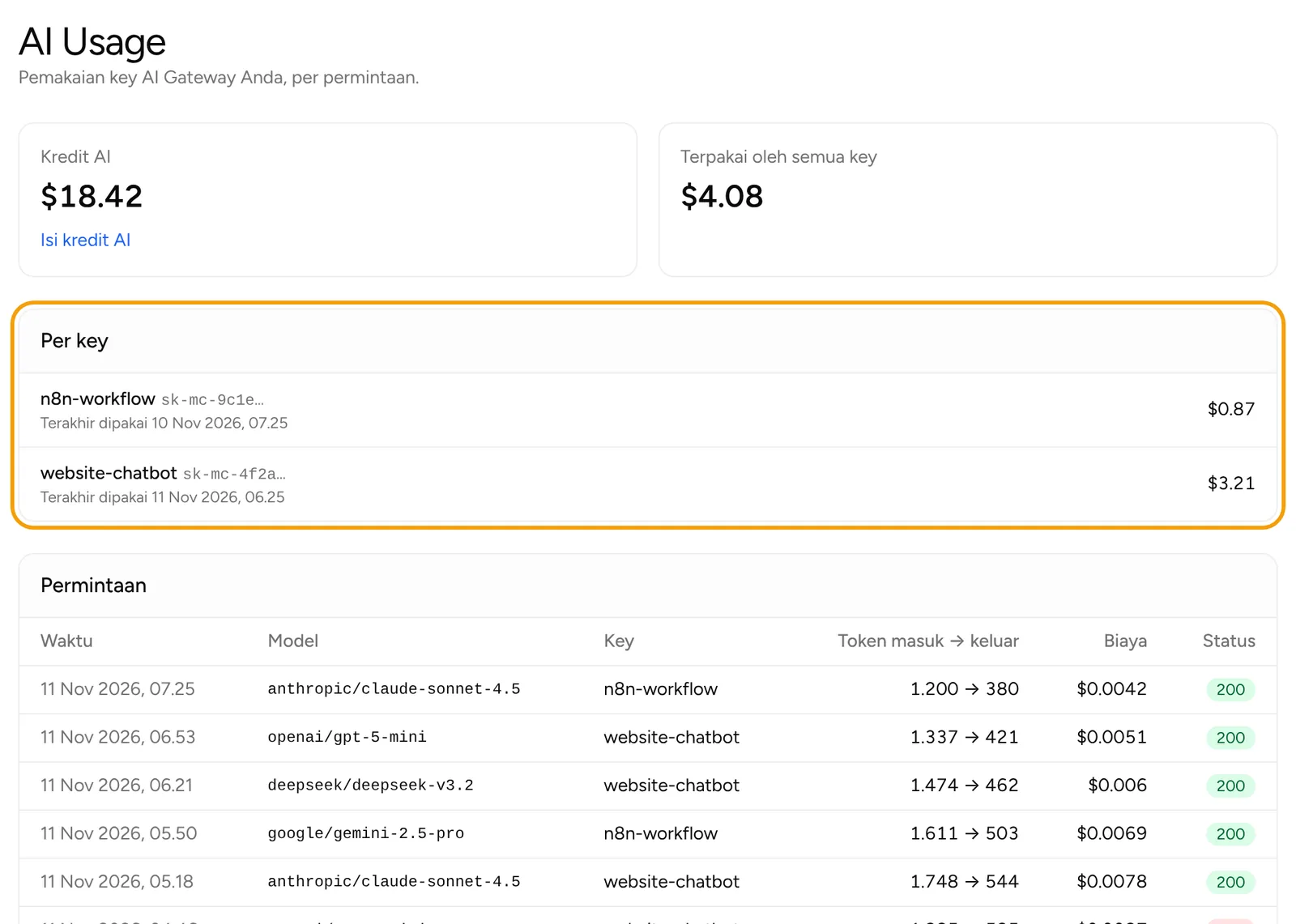
Buka AI lalu AI Usage untuk melihat biaya per request dan per key. Di daftar API key, setiap key juga menampilkan jumlah yang sudah terpakai dan kapan terakhir dipakai. Untuk mencoba model tanpa menulis kode, buka AI Chat.
Kalau ada masalah
- Jawaban 402: kredit AI habis. Isi kredit lagi di langkah 1.
- Key berhenti bekerja: periksa apakah batas kredit key sudah tercapai, atau apakah model yang diminta termasuk dalam daftar model yang diizinkan untuk key itu.
- Halaman AI Overview menyebut gateway sedang disiapkan: pengisian kredit dan pembuatan key baru bisa dilakukan setelah gateway siap.
Untuk bantuan lain, buka Bantuan lalu Tiket, klik Tiket baru, dan pilih departemen Dukungan teknis. Untuk pertanyaan soal invoice isi kredit, pilih Tagihan.