





Panduan ini menjelaskan cara menautkan nomor WhatsApp Anda ke Cloud Container WAHA (WhatsApp HTTP API), mengirim pesan pertama lewat API, dan meneruskan pesan yang masuk ke n8n.
Yang perlu disiapkan
- Layanan WAHA yang statusnya Aktif. Setelah invoice dibayar, WAHA terpasang otomatis dalam beberapa menit, lalu kami mengirim alamat serta detail login ke email Anda. Lihat paketnya di halaman WAHA.
- HP dengan WhatsApp yang memakai nomor yang ingin ditautkan.
- Untuk langkah 5: layanan n8n yang sudah aktif. Lihat Mulai memakai n8n.
Sebelum mulai: soal risiko nomor
WAHA bukan API resmi WhatsApp. WAHA adalah proyek open-source independen yang bekerja seperti WhatsApp Web. WhatsApp bisa membatasi nomor yang melanggar aturannya. Karena itu:
- Pakai nomor yang siap Anda relakan jika dibatasi, bukan nomor utama yang tidak boleh hilang.
- Kirim hanya pesan yang memang ditunggu penerima. Jangan kirim pesan massal atau promosi ke orang yang tidak meminta.
Langkah 1: temukan alamat dan API key WAHA
- Masuk ke client area.
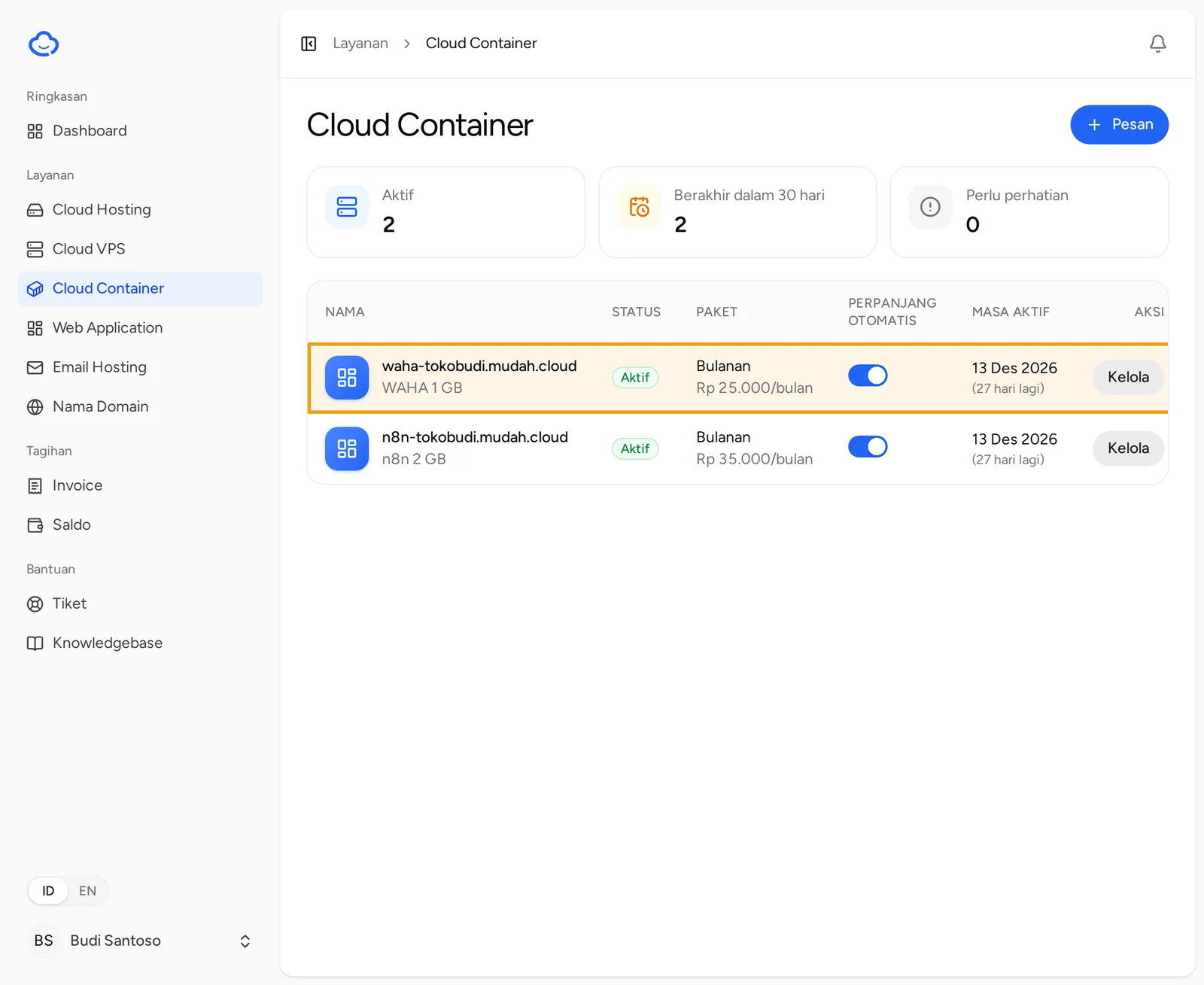
- Di sidebar, buka Layanan lalu Cloud Container.
- Klik Kelola pada layanan WAHA Anda, lalu buka tab Akses.
- Di bagian Detail akses, Username dan Password adalah login dashboard WAHA. Klik ikon mata untuk menampilkan password.
- Catatan berisi alamat WAHA, alamat dashboard, dan API key. Ketiganya juga ada di email aktivasi.
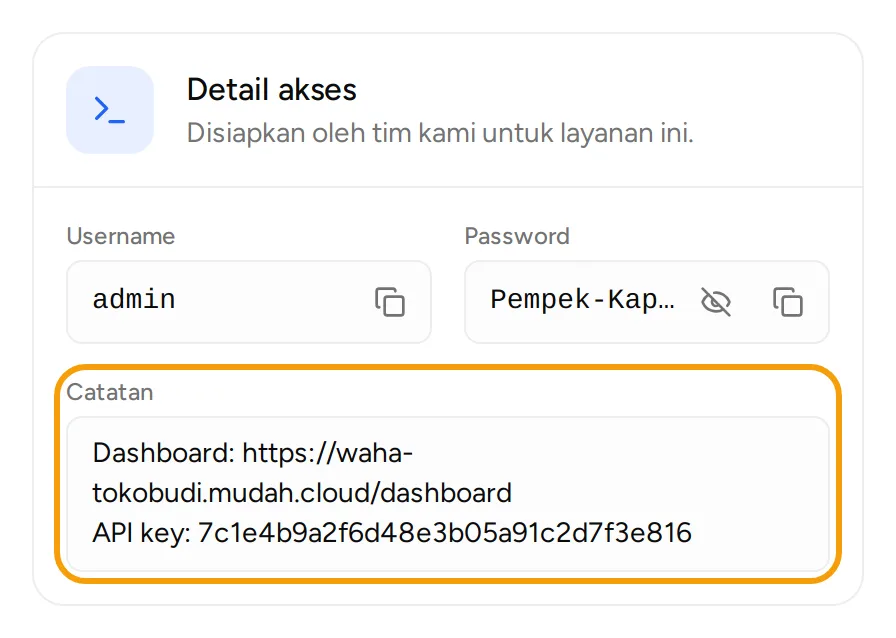
Jaga API key seperti password. Siapa pun yang memegangnya bisa mengirim pesan dari nomor Anda.
Langkah 2: buka dashboard WAHA
- Buka alamat dashboard dari Catatan, misalnya
https://waha-tokobudi.mudah.cloud/dashboard. - Masuk dengan Username dan Password dari client area.
- Jika dashboard meminta API key untuk terhubung ke server, tempelkan API key dari Catatan.
Langkah 3: mulai sesi dan scan kode QR
- Di dashboard, buka daftar sesi. Biasanya sudah ada sesi bernama
default. Jika belum ada, buat sesi baru dengan namadefault. - Klik tombol untuk menjalankan (start) sesi. Tunggu sampai statusnya meminta scan QR.
- Klik ikon untuk menampilkan kode QR.
- Di HP, buka WhatsApp, lalu buka menu Perangkat tertaut (Linked devices) dan pilih Tautkan perangkat.
- Arahkan kamera HP ke kode QR di layar.
- Tunggu sampai status sesi berubah menjadi
WORKING. Nomor Anda sudah terhubung.
Kode QR berganti setiap beberapa detik. Jika gagal, tampilkan ulang kodenya dan scan lagi.
Langkah 4: kirim pesan uji lewat API
Coba kirim pesan ke nomor Anda sendiri atau rekan yang sudah tahu. Ganti alamat, API key, dan nomor dengan milik Anda. Nomor ditulis dengan kode negara tanpa tanda +, lalu diakhiri @c.us.
curl -X POST https://waha-tokobudi.mudah.cloud/api/sendText \
  -H "X-Api-Key: API_KEY_ANDA" \
  -H "Content-Type: application/json" \
  -d '{"session": "default", "chatId": "6281234567890@c.us", "text": "Halo dari Toko Budi"}'
Jika berhasil, pesan masuk ke WhatsApp tujuan dan API membalas dengan data pesan yang terkirim. Jika API membalas 401, API key salah atau belum disertakan.
Langkah 5: teruskan pesan masuk ke n8n
WAHA bisa memanggil alamat webhook setiap kali ada pesan masuk.
- Di n8n, buat workflow baru dan tambahkan trigger Webhook.
- Pilih HTTP method
POSTdan isi path, misalnyawhatsapp-masuk. - Salin URL production dari node tersebut, misalnya
https://n8n-tokobudi.mudah.cloud/webhook/whatsapp-masuk. - Simpan workflow lalu aktifkan. URL production baru menerima data setelah workflow aktif.
- Kembali ke dashboard WAHA, buka pengaturan sesi
default, lalu tambahkan webhook dengan URL tadi dan pilih eventmessage. Simpan.
Bisa juga lewat API:
curl -X PUT https://waha-tokobudi.mudah.cloud/api/sessions/default \
  -H "X-Api-Key: API_KEY_ANDA" \
  -H "Content-Type: application/json" \
  -d '{"config": {"webhooks": [{"url": "https://n8n-tokobudi.mudah.cloud/webhook/whatsapp-masuk", "events": ["message"]}]}}'
- Kirim pesan ke nomor yang tertaut dari nomor lain. Di n8n, buka tab eksekusi workflow. Data pesan ada di
body.payload: pengirim difromdan isi pesan dibody.
Ingin membalas otomatis? Tambahkan node HTTP Request yang memanggil /api/sendText seperti di langkah 4, dengan chatId dari from. Tambahkan juga node If agar pesan dengan fromMe bernilai true diabaikan, supaya balasan Anda sendiri tidak memicu balasan lagi.
Kalau ada masalah
- Kode QR tidak muncul atau sesi berhenti: jalankan ulang sesi dari dashboard, lalu scan lagi.
- Status sesi kembali meminta scan: nomor terlepas dari Perangkat tertaut, misalnya karena dihapus dari HP. Scan ulang kode QR.
- API membalas
401: periksa headerX-Api-Keydan salin ulang API key dari Catatan. - n8n tidak menerima pesan: pastikan workflow aktif dan URL webhook di WAHA memakai URL production, bukan URL test.
Untuk bantuan lain, buka Bantuan lalu Tiket, klik Tiket baru, pilih Dukungan teknis, dan pilih layanan WAHA Anda.