






Panduan ini menjelaskan langkah setelah Cloud Container n8n dipesan sampai workflow pertama Anda berjalan otomatis. n8n yang Anda dapat adalah n8n open-source yang terpasang otomatis di server kami dan dirawat tim kami, bukan n8n Cloud. Anda membuat workflow-nya, kami menjaga servernya.
Yang perlu disiapkan
- Layanan n8n yang sudah dibayar. Lihat paketnya di halaman n8n.
- Browser di komputer. Editor n8n paling nyaman dipakai di layar lebar.
Langkah 1: tunggu sampai n8n siap
n8n terpasang otomatis setelah invoice dibayar. Biasanya hanya butuh beberapa menit.
- Selama invoice belum dibayar, status layanan Menunggu pembayaran.
- Setelah dibayar, status berubah menjadi Sedang disiapkan. Sistem kami sedang memasang n8n di server.
- Begitu selesai, status menjadi Aktif dan kami mengirim alamat n8n ke email Anda.
Alamatnya adalah yang Anda pilih saat memesan: domain baru yang didaftarkan bersama pesanan, atau alamat gratis di bawah mudah.cloud, misalnya n8n-tokobudi.mudah.cloud.
Langkah 2: buka detail akses
- Masuk ke client area.
- Di sidebar, buka Layanan lalu Cloud Container.
- Klik Kelola pada layanan n8n Anda.
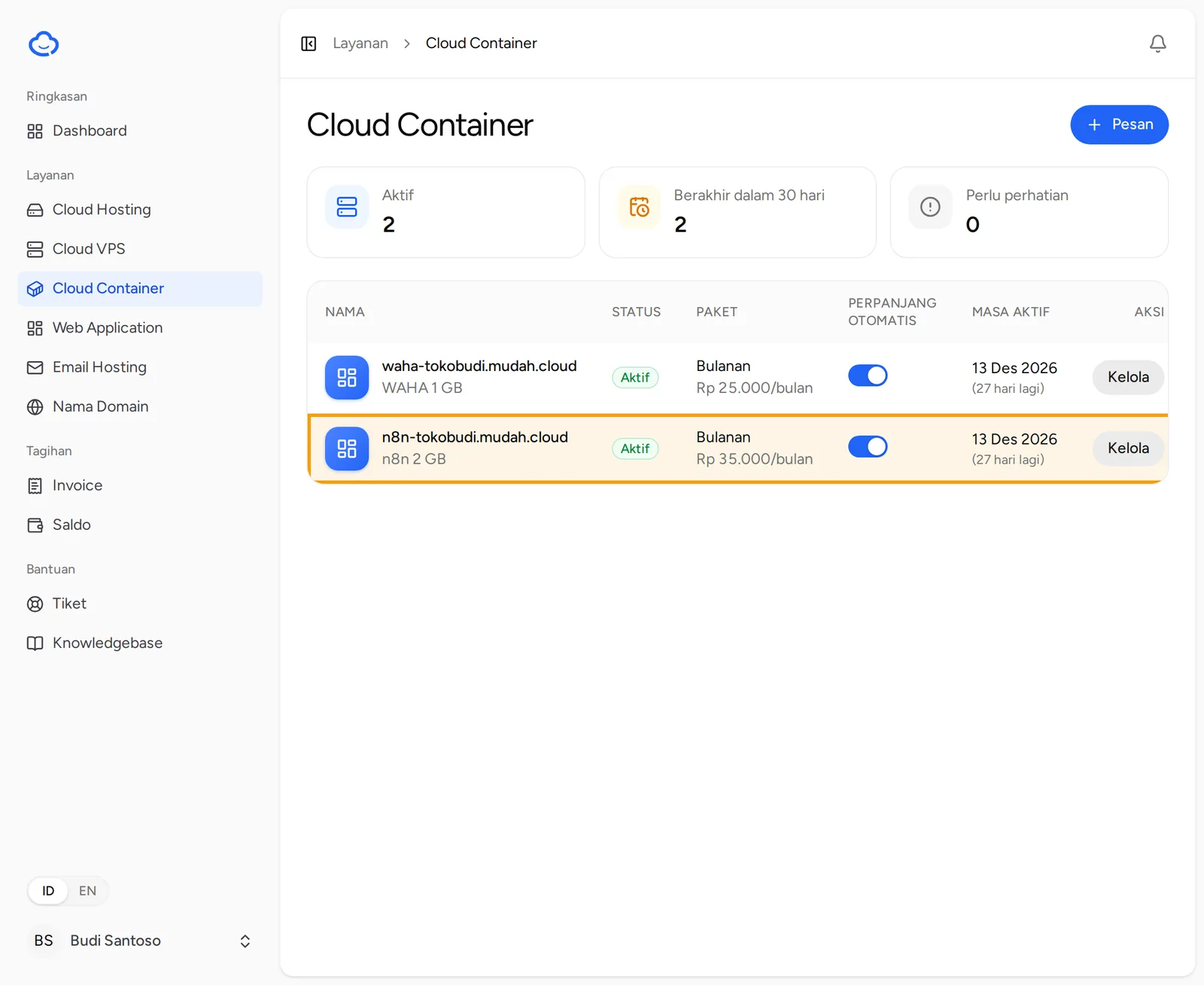
- Buka tab Akses. Alamat n8n Anda tertulis di Catatan pada bagian Detail akses.
n8n tidak memakai username dan password dari kami. Akun login Anda buat sendiri di langkah berikutnya.
Butuh detail ini di inbox? Klik Kirim detail ke email saya di samping kanan. Kami kirim ke email akun Anda.
Langkah 3: buat akun owner
Lakukan langkah ini segera setelah layanan aktif. Siapa pun yang pertama membuka alamat n8n Anda dan mengisi formulir ini akan menjadi pemiliknya.
- Buka alamat dari Catatan di tab baru, misalnya
https://n8n-tokobudi.mudah.cloud. - Muncul formulir pembuatan akun owner. Isi email, nama, dan password Anda sendiri, lalu simpan.
- Anda langsung masuk ke n8n. Berikutnya, masuk dengan email dan password yang baru Anda buat.
Pakai password yang tidak Anda pakai di tempat lain, dan simpan di tempat aman. Password ini tidak tersimpan di client area.
Jika yang muncul justru halaman login padahal Anda belum pernah membuat akun, jangan dipakai dulu dan segera buka tiket ke tim kami.
Langkah 4: buat workflow pertama
Contoh ini memeriksa website Anda setiap pagi. Nama tombol bisa sedikit berbeda antar versi n8n, tetapi alurnya sama.
- Di halaman utama n8n, buat workflow baru dan beri nama, misalnya
Cek website pagi. - Tambahkan langkah pertama (trigger) dan pilih Schedule Trigger. Atur agar berjalan setiap hari pada jam 08.00.
- Klik tanda + di kanan node tersebut, lalu tambahkan node HTTP Request.
- Pada node HTTP Request, pilih method
GETdan isi URL website Anda, misalnyahttps://tokobudi.com. - Jalankan workflow sekali untuk menguji. Node yang berhasil bertanda hijau, dan hasilnya terlihat di panel output.
- Simpan workflow, lalu aktifkan (atau publish, tergantung versi n8n) agar berjalan sendiri sesuai jadwal.
Ingin diberi tahu lewat email atau Telegram? Tambahkan node Send Email atau Telegram setelah HTTP Request, lalu isi credential-nya. Untuk email, Anda bisa memakai mailbox dari Email Hosting beserta pengaturan SMTP-nya.
Tips memakai n8n
- Webhook: node Webhook memberi alamat yang bisa dipanggil aplikasi lain untuk memulai workflow. URL test hanya berlaku saat Anda sedang menguji di editor. URL production berlaku setelah workflow diaktifkan.
- WhatsApp: n8n bisa dipasangkan dengan Cloud Container WAHA. Lihat Hubungkan WAHA ke WhatsApp.
- Credential: simpan token dan password layanan lain sebagai credential di n8n, jangan ditulis langsung di dalam node.
Kalau ada masalah
- Status masih Sedang disiapkan lebih dari 30 menit: buka tiket, tim kami akan memeriksanya.
- Alamat n8n belum bisa dibuka: tunggu beberapa menit setelah status Aktif, karena n8n dan sertifikat HTTPS-nya masih dinyalakan. Jika Anda memakai domain baru, domain bisa butuh beberapa jam sampai aktif di semua jaringan.
- Lupa password n8n: buka tiket, tim kami akan membantu memulihkan akses.
- Workflow tidak berjalan sesuai jadwal: pastikan workflow sudah diaktifkan, bukan hanya disimpan.
Untuk bantuan lain, buka Bantuan lalu Tiket, klik Tiket baru, pilih Dukungan teknis, dan pilih layanan n8n Anda.