






Semua kontrol Cloud VPS ada di halaman layanan. Panduan ini menjelaskan fungsi setiap tombol dan apa yang terjadi setelah Anda mengkliknya.
Yang perlu disiapkan
- Layanan Cloud VPS yang statusnya Aktif. Kontrol server tidak tersedia saat layanan masih dibuat atau sedang ditangguhkan.
- Untuk login pertama ke server, lihat Mulai memakai Cloud VPS.
Langkah 1: buka kontrol server
- Di sidebar client area, buka Cloud VPS, lalu klik Kelola di baris VPS Anda.
- Buka tab Akses.
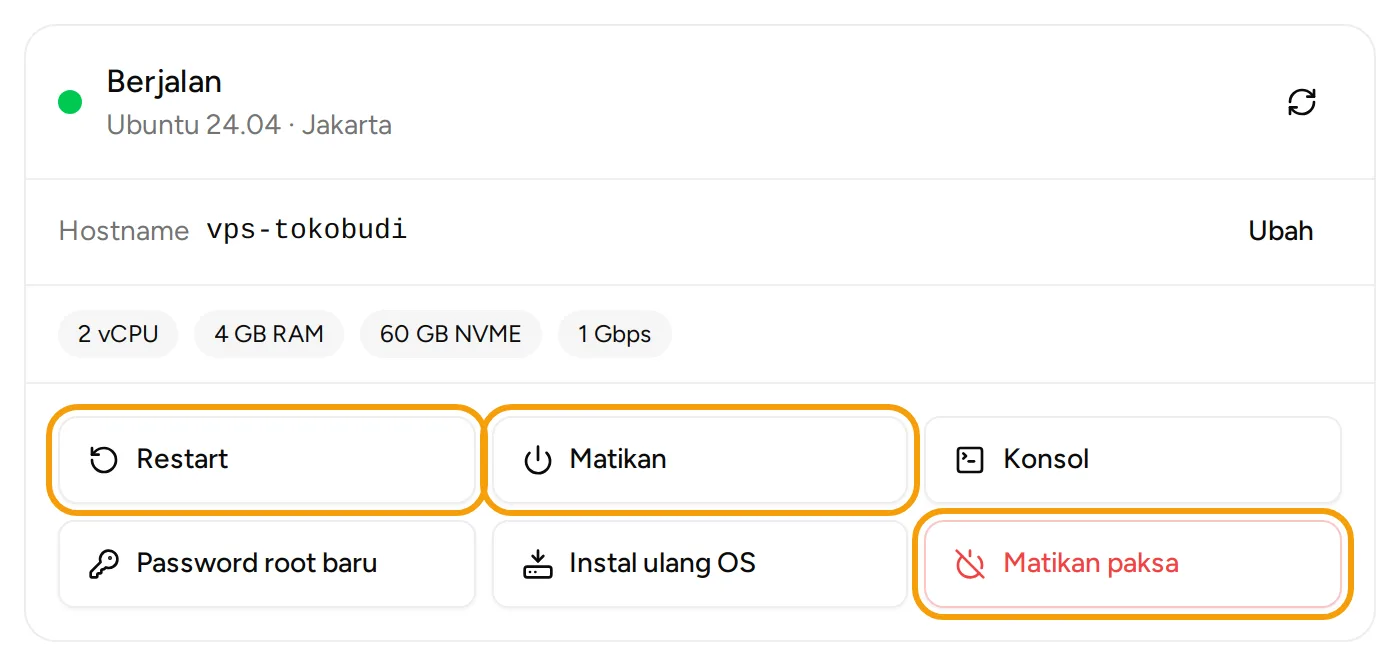
Kartu paling atas menampilkan status server, misalnya Berjalan atau Dihentikan, beserta OS, lokasi, dan spesifikasinya. Klik ikon panah melingkar (Muat ulang) untuk mengecek status terbaru.
Langkah 2: nyalakan, restart, atau matikan server
- Restart: menyalakan ulang server. Anda diminta konfirmasi dulu.
- Matikan: mematikan server dengan normal, seperti perintah shutdown dari dalam OS. Aplikasi sempat menutup dirinya dengan rapi.
- Matikan paksa: memutus daya server seketika. Data di memori yang belum tersimpan akan hilang. Pakai hanya jika server tidak merespons Matikan.
- Nyalakan: muncul menggantikan Restart saat server dalam keadaan mati.
Selama server sedang memproses perintah, sebagian tombol tidak bisa diklik sampai proses selesai.
Langkah 3: buka konsol
Klik Konsol untuk membuka layar server di tab baru. Konsol berguna saat SSH tidak bisa dipakai, misalnya karena salah pengaturan firewall atau jaringan. Tombol ini hanya aktif saat server Berjalan.
Di halaman konsol tersedia tombol Ctrl+Alt+Del, Sambungkan lagi, dan Layar penuh. Sesi konsol punya batas waktu. Jika sesi berakhir, klik Sambungkan lagi. Jika konsol tidak bisa dibuka, klik Buka di jendela lain untuk membuka konsol di halaman penyedia server.
Langkah 4: buat password root baru
Lupa password root? Klik Password root baru, lalu konfirmasi.
- Server akan restart sekali.
- Password baru tampil di bagian Detail akses pada tab Akses dan dikirim ke email Anda, biasanya dalam 1-2 menit.
- Selama proses berjalan, kartu menampilkan pesan bahwa permintaan sedang diproses.
Langkah 5: instal ulang OS
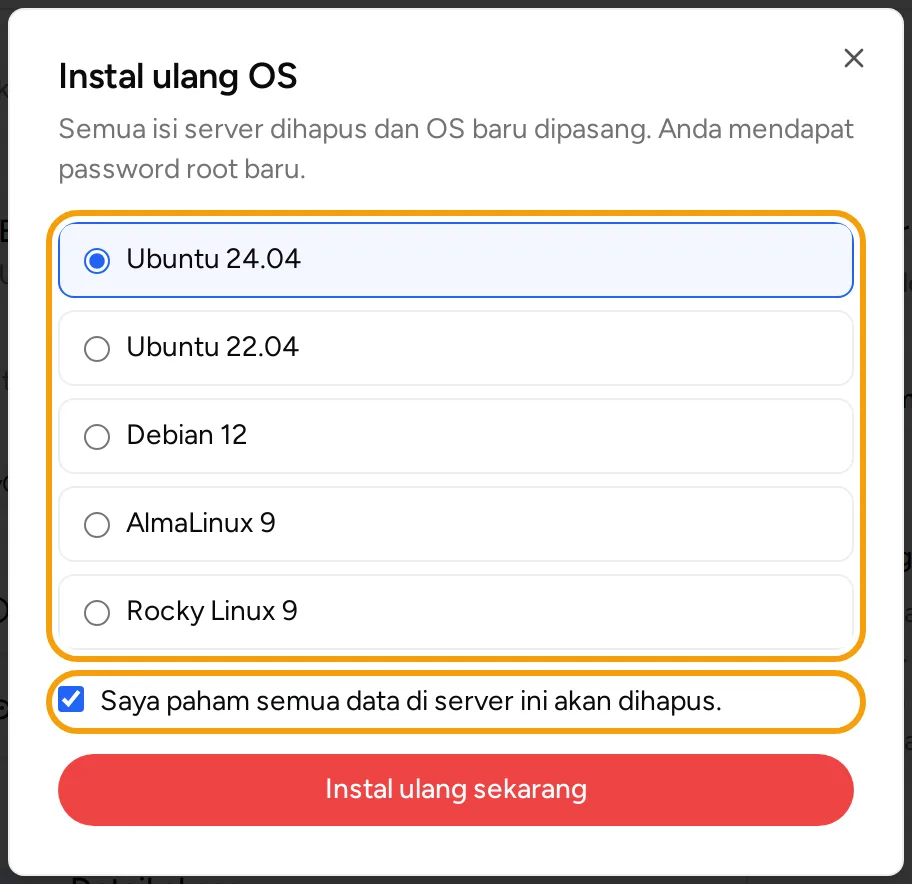
Instal ulang memasang sistem operasi baru dari awal. Semua isi server dihapus, termasuk file, database, dan pengaturan. Cadangkan data penting lebih dulu.
- Klik Instal ulang OS.
- Pilih OS dari daftar. Daftar ini hanya berisi OS yang tersedia untuk server Anda.
- Centang Saya paham semua data di server ini akan dihapus.
- Klik Instal ulang sekarang.
Setelah selesai, password root baru tampil di tab Akses dan dikirim lewat email. Saat login SSH berikutnya, komputer Anda mungkin memperingatkan bahwa sidik jari server berubah. Ini wajar setelah instal ulang.
Langkah 6: ubah hostname dan reverse DNS
- Di baris Hostname, klik Ubah.
- Isi hostname baru, misalnya
vps.tokobudi.com. - Salin perintah di bagian Perintah untuk server, lalu jalankan di server agar OS juga memakai nama baru. Panel tidak mengubah hostname di dalam OS.
- Klik Simpan hostname.
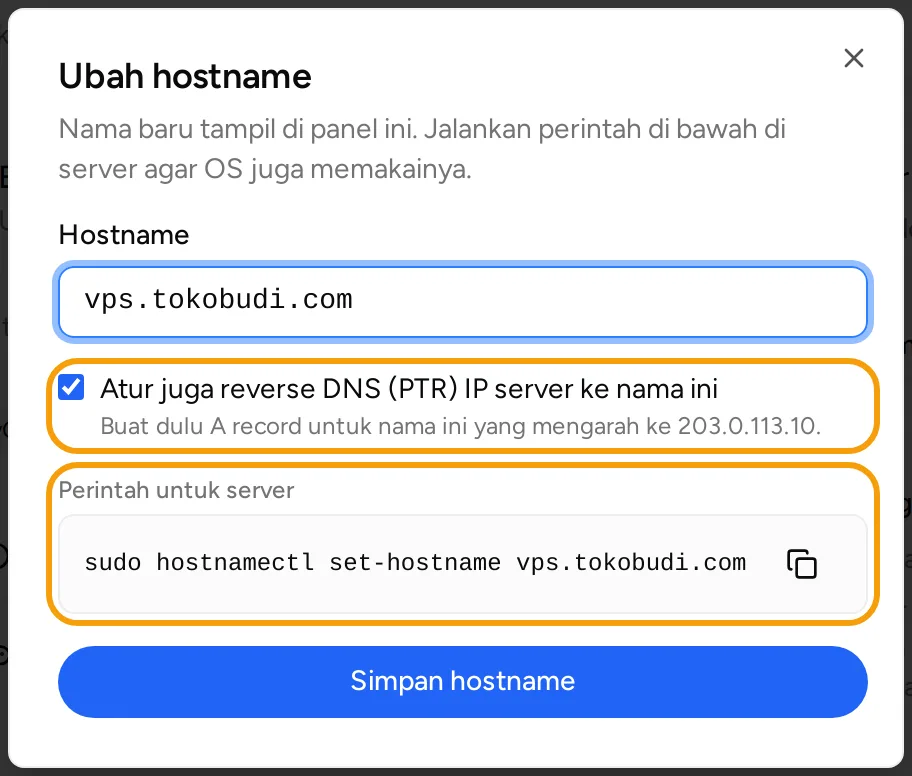
Pada server yang mendukung reverse DNS, mengisi nama lengkap (yang memakai titik) memunculkan pilihan Atur juga reverse DNS (PTR) IP server ke nama ini. Reverse DNS penting misalnya untuk server email. Sebelum menyimpan, buat dulu A record untuk nama tersebut yang mengarah ke IP server. Jika pilihan ini tidak muncul, server Anda belum mendukung pengaturan reverse DNS dari client area.
Jika reverse DNS gagal diatur, hostname tetap tersimpan dan pesan galatnya ditampilkan. Perubahan reverse DNS bisa butuh beberapa menit sampai terlihat, dan jumlah perubahannya per hari dibatasi.
Langkah 7: pantau pemakaian server
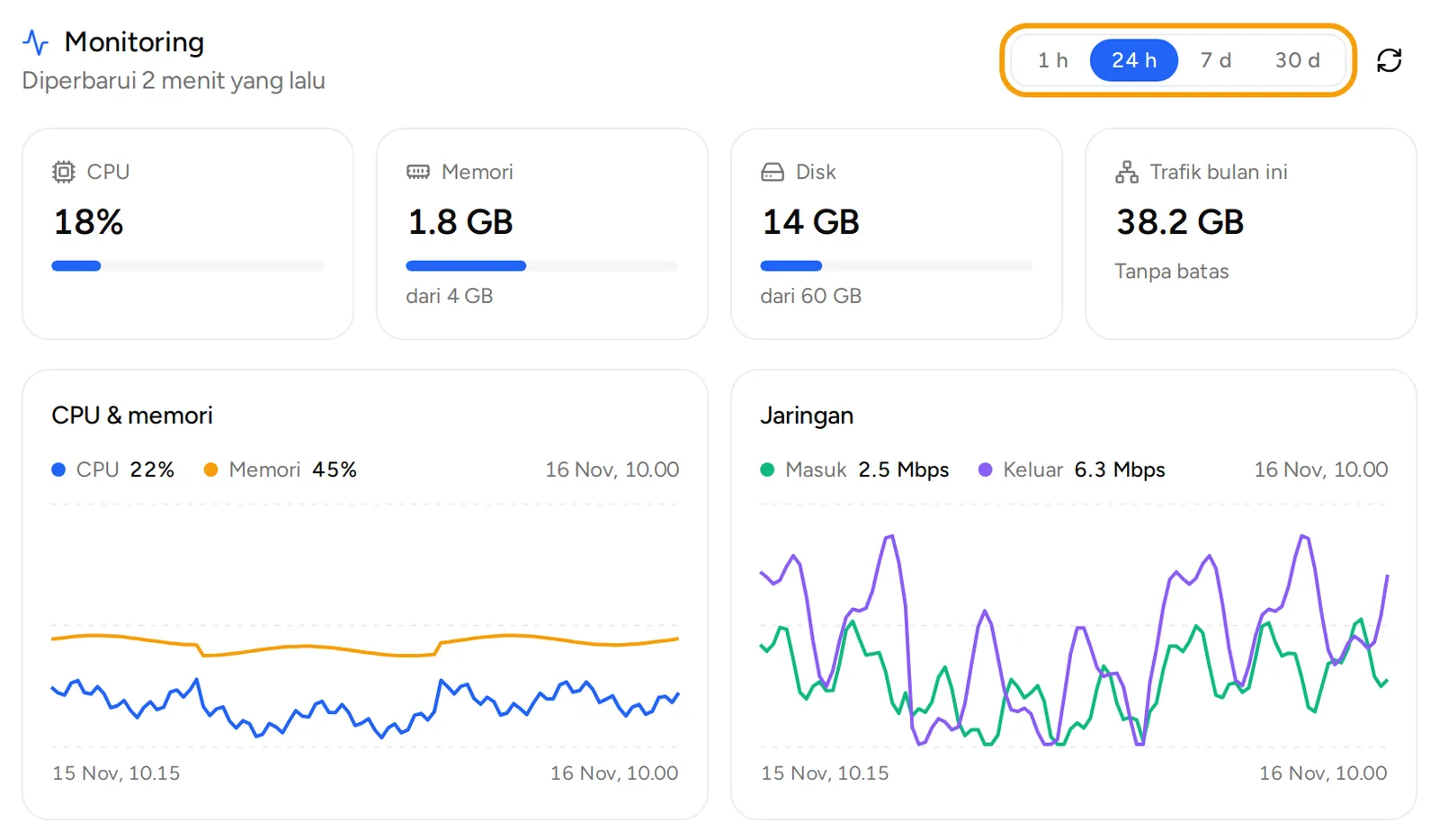
Buka tab Monitoring untuk melihat:
- Pemakaian saat ini: CPU, Memori, Disk, dan Trafik bulan ini.
- Grafik CPU & memori dan Jaringan (masuk dan keluar).
Pilih periode 1 h, 24 h, 7 d, atau 30 d di kanan atas. Tab Ringkasan juga menampilkan angka terkini, dengan tautan Lihat monitoring lengkap.
Server yang baru dibuat menampilkan angka pertamanya dalam beberapa menit.
Upgrade paket
Jika ada paket lebih besar yang tersedia, tab Ganti paket muncul. Pilih paket, lalu klik Lanjut ke pembayaran. Anda hanya membayar selisih untuk sisa hari. Setelah dibayar, server pindah ke paket baru dan restart sekali, sekitar satu menit. Alamat IP dan data tetap. Disk hanya bisa diperbesar, jadi VPS tidak bisa pindah ke paket yang lebih kecil.
Kalau ada masalah
- Tombol tidak bisa diklik: server sedang memproses perintah lain. Tunggu sebentar, lalu klik Muat ulang.
- Password baru belum muncul: tunggu 1-2 menit, lalu muat ulang halaman. Periksa juga folder spam email Anda.
- Server tidak merespons setelah perubahan firewall: buka Konsol dan perbaiki pengaturannya dari sana.
Untuk bantuan lain, buka Bantuan lalu Tiket, klik Tiket baru, pilih Dukungan teknis, dan pilih layanan VPS Anda.