






Panduan ini menjelaskan langkah setelah Cloud VPS dibayar sampai Anda berhasil masuk ke server untuk pertama kali.
Yang perlu disiapkan
- Layanan Cloud VPS yang statusnya Aktif.
- Komputer dengan aplikasi terminal. Windows 10 dan 11 sudah punya perintah
sshdi PowerShell atau Windows Terminal. macOS dan Linux memakai aplikasi Terminal.
Langkah 1: tunggu server selesai dibuat
Setelah invoice dibayar, server dibuat otomatis. Selama proses ini halaman layanan menampilkan pesan bahwa pembayaran sudah diterima dan layanan sedang disiapkan. Biasanya hanya butuh beberapa menit.
Begitu server berjalan, kami mengirim email Layanan Anda sudah aktif ke email akun Anda. Email ini berisi alamat IP, username, dan password server. Jaga kerahasiaan email tersebut.
Langkah 2: buka detail akses di client area
- Masuk ke client area.
- Di sidebar, buka Cloud VPS.
- Klik Kelola di baris VPS Anda.
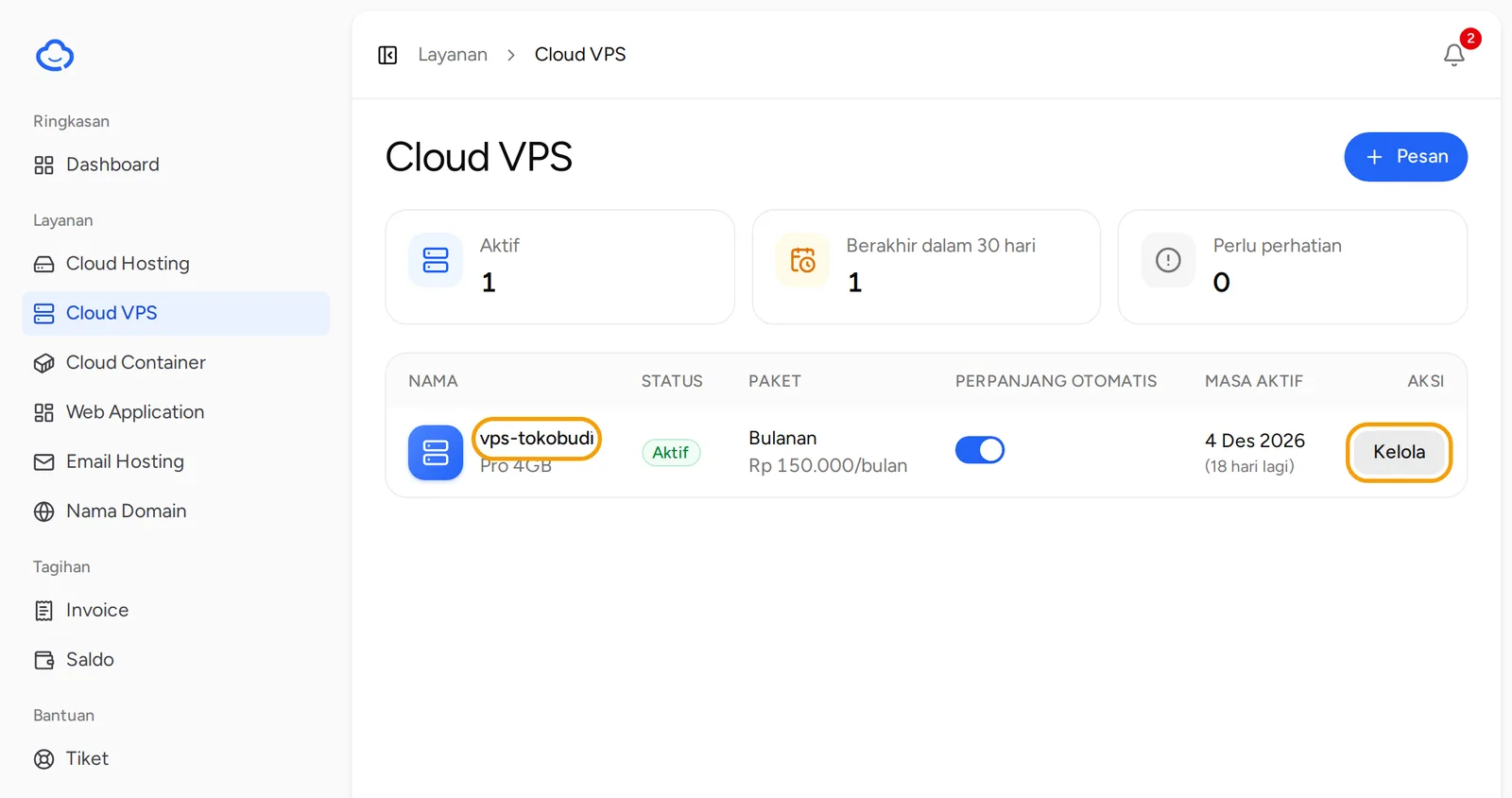
- Buka tab Akses. Bagian Detail akses menampilkan Alamat IP, Username, dan Password.
- Klik ikon mata untuk menampilkan password, atau ikon salin untuk menyalinnya.
- Kolom Hubungkan lewat SSH berisi perintah login yang siap disalin, misalnya
ssh root@203.0.113.10.
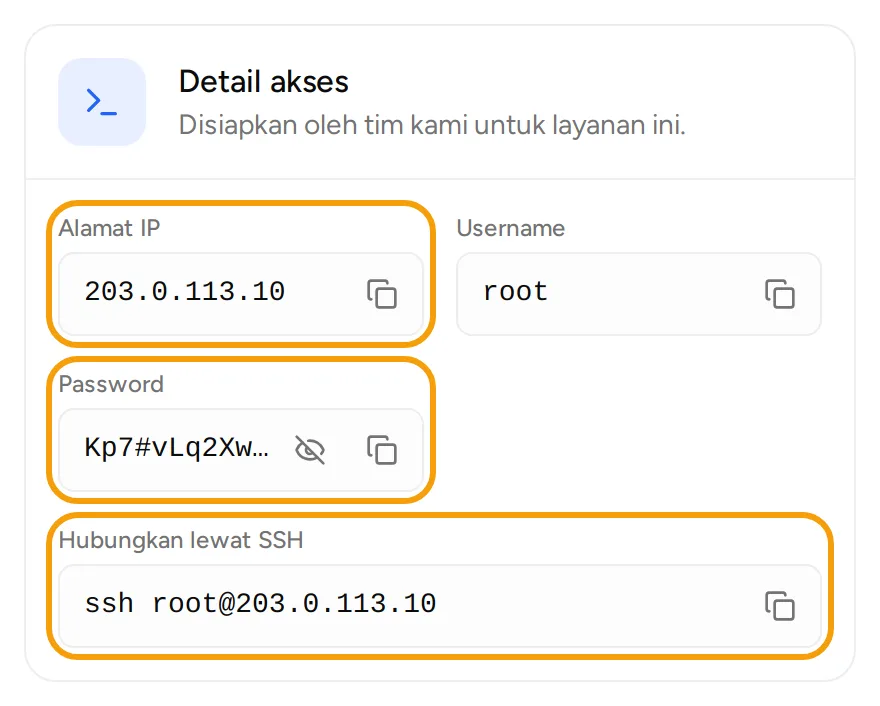
Pakai username yang tertera di halaman ini. Pada sebagian besar VPS username-nya root, tetapi ada image yang memakai nama lain, misalnya ubuntu. Jika server memakai port SSH selain 22, perintah di kolom tersebut sudah memuat -p dan nomor port-nya.
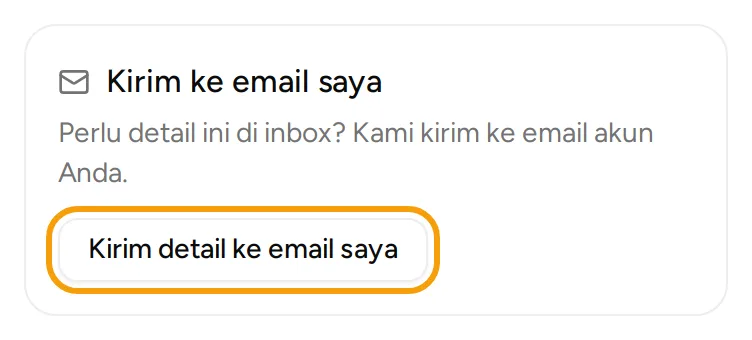
Butuh detailnya lagi di inbox? Di samping kanan, klik Kirim detail ke email saya. Detail dikirim ke email akun Anda.
Langkah 3: login lewat SSH
Dari Windows
- Buka PowerShell atau Windows Terminal.
- Tempel perintah dari kolom Hubungkan lewat SSH, misalnya
ssh root@203.0.113.10, lalu tekan Enter. - Tempel password saat diminta. Karakter password memang tidak terlihat saat diketik. Tekan Enter.
Jika lebih suka aplikasi grafis, Anda bisa memakai PuTTY. Isi Host Name dengan alamat IP, port 22 (atau port yang tertera), pilih SSH, lalu klik Open. Login dengan username dan password dari client area.
Dari macOS atau Linux
- Buka aplikasi Terminal.
- Tempel perintah yang sama, lalu tekan Enter.
- Masukkan password saat diminta.
Saat pertama kali tersambung, terminal menampilkan sidik jari (fingerprint) server dan bertanya apakah Anda yakin ingin melanjutkan. Ketik yes lalu tekan Enter. Komputer Anda menyimpan sidik jari ini dan tidak akan bertanya lagi untuk server yang sama.
Langkah 4: langkah pertama di server
Setelah masuk, lakukan beberapa hal berikut:
- Perbarui paket sistem. Di Ubuntu atau Debian, jalankan
apt update && apt upgrade -y. Di AlmaLinux atau Rocky Linux, jalankandnf upgrade -y. - Jika ingin mengganti password, jalankan
passwd. Setelah itu, password yang tampil di client area tidak berlaku lagi, jadi simpan password baru Anda di tempat aman. - Lupa password? Buat password root baru dari client area. Caranya ada di panduan Mengelola Cloud VPS.
Untuk keamanan dasar, sebaiknya pertimbangkan:
- Login memakai SSH key, lalu matikan login dengan password setelah SSH key berhasil dipakai.
- Aktifkan firewall dan buka hanya port yang Anda butuhkan, misalnya 22, 80, dan 443. Pastikan port SSH sudah dibuka sebelum firewall diaktifkan agar Anda tidak terkunci di luar server.
Pengaturan di dalam server sepenuhnya Anda kelola sendiri.
VPS Windows
Paket VPS Windows memakai username Administrator dan diakses lewat Remote Desktop, bukan SSH. Di tab Akses, kolom Akses dengan Remote Desktop menampilkan alamat seperti 203.0.113.10:3389.
- Di Windows, buka aplikasi Remote Desktop Connection (
mstsc), isi alamat tersebut, lalu login sebagaiAdministratordengan password dari client area. - Di macOS, pakai aplikasi Remote Desktop dari Microsoft yang tersedia di App Store.
Kalau ada masalah
Connection timed outatauConnection refused: pastikan status server Berjalan di tab Akses. Periksa juga alamat IP dan port-nya.Permission denied: password atau username salah. Salin ulang dari client area. Jika password sudah Anda ganti dan lupa, buat password root baru.- Peringatan
REMOTE HOST IDENTIFICATION HAS CHANGED: biasanya muncul setelah OS diinstal ulang. Hapus sidik jari lama denganssh-keygen -R 203.0.113.10(ganti dengan IP Anda), lalu sambungkan lagi. - Tidak bisa login sama sekali: buka Konsol di tab Akses untuk masuk langsung ke layar server.
Untuk bantuan lain, buka Bantuan lalu Tiket, klik Tiket baru, pilih Dukungan teknis, dan pilih layanan VPS Anda.