






Setiap halaman di Mudah Website tersusun dari section siap pakai, misalnya Hero (pembuka), Layanan, Daftar Harga, Galeri, Testimoni, dan Kontak. Anda tinggal mengisi teks dan fotonya, lalu mengatur urutannya.
Yang perlu disiapkan
- Mudah Website yang sudah aktif. Lihat Mulai Mudah Website.
- Teks dan foto usaha Anda. Foto bisa diunggah langsung dari HP.
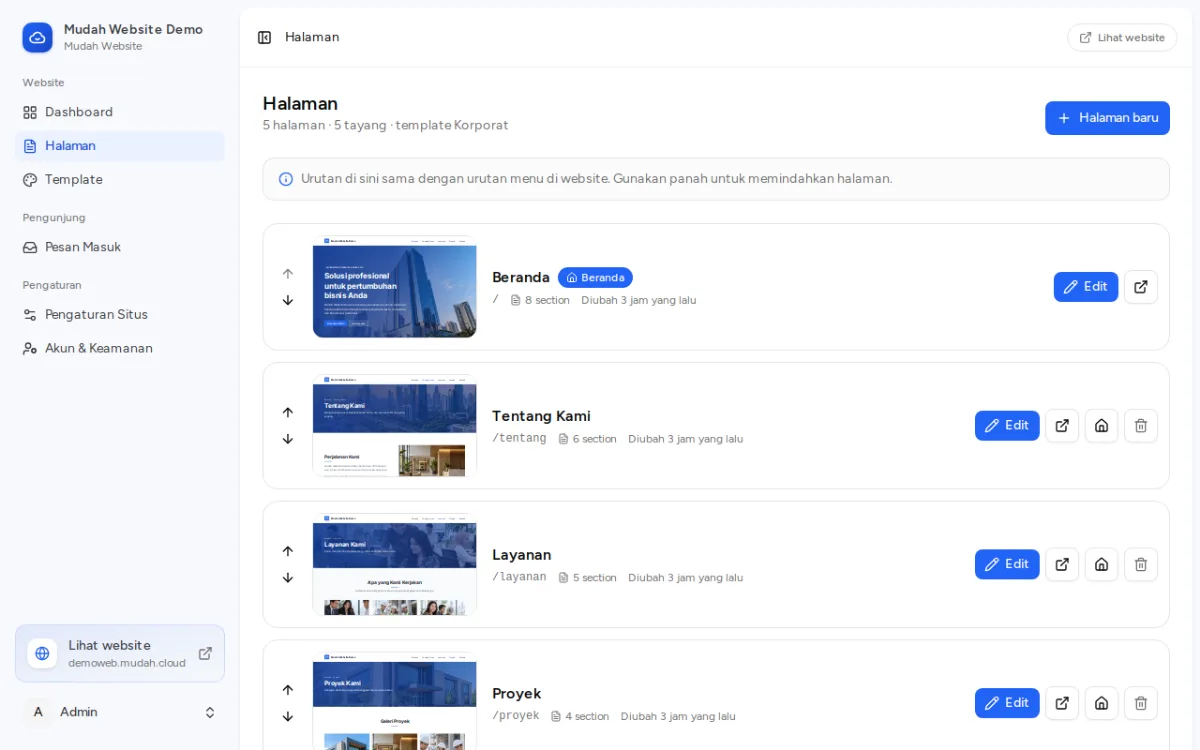
Langkah 1: buka daftar halaman
- Masuk ke panel admin (di akun Mudah Cloud, klik Kelola website, atau Edit halaman untuk langsung ke sini).
- Di sidebar, klik Halaman. Urutan halaman di sini sama dengan urutan menu di website; gunakan panah untuk mengubahnya.
Langkah 2: ubah isi section
- Klik Edit pada halaman yang ingin diubah.
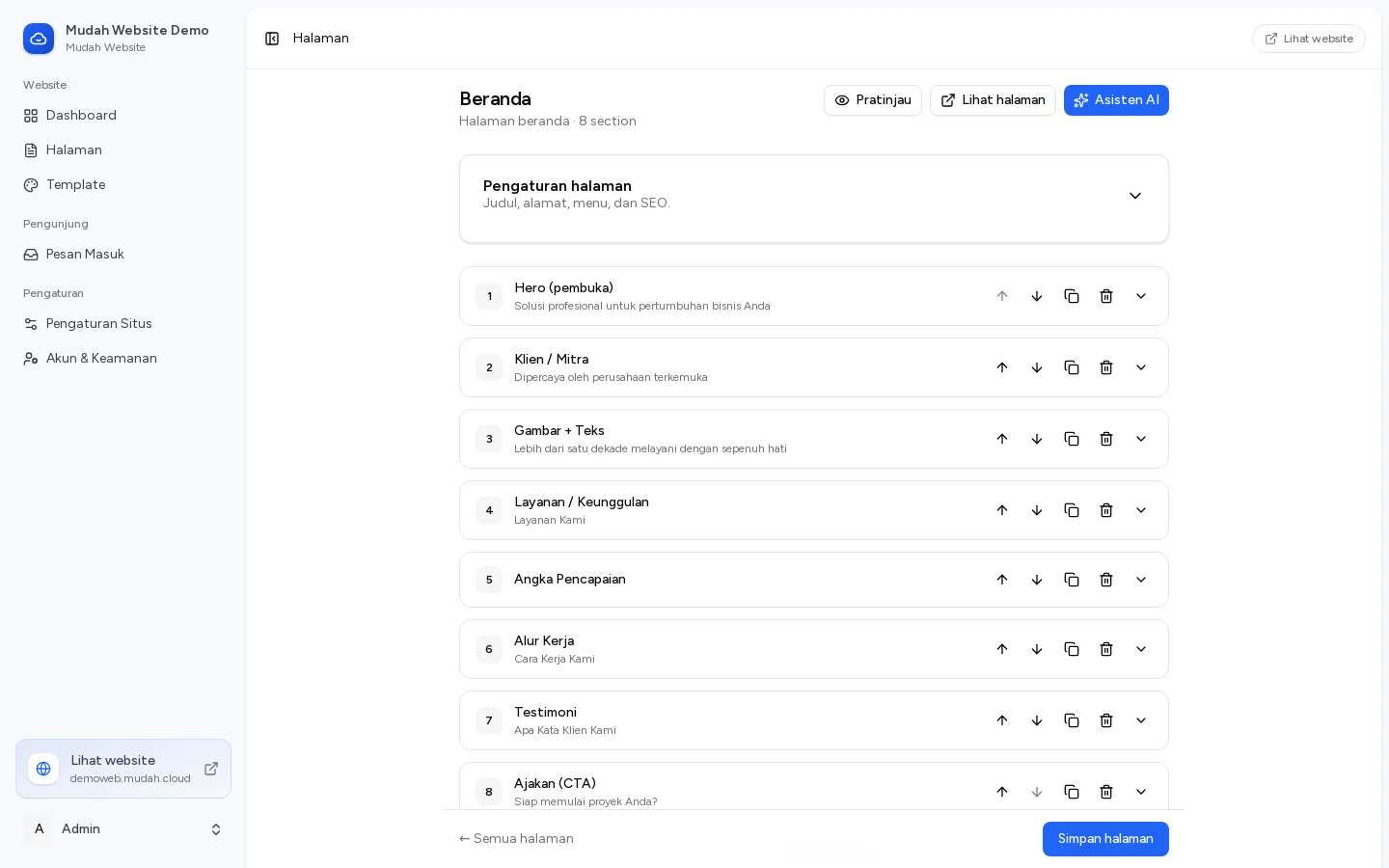
- Klik section yang ingin diubah untuk membukanya, lalu ganti teks, foto, atau tombolnya.
- Gunakan ikon panah untuk memindahkan section ke atas atau ke bawah, ikon salin untuk menggandakan, dan ikon tempat sampah untuk menghapus.
- Klik Tambah section untuk menambahkan section baru, misalnya Galeri atau Tanya Jawab (FAQ).
Langkah 3: lihat pratinjau lalu simpan
- Klik Pratinjau untuk melihat hasilnya sebelum disimpan.
- Klik Simpan halaman. Perubahan langsung tampil di website.
Di Pengaturan halaman Anda bisa mengubah judul, alamat halaman, apakah tampil di menu, dan teks untuk Google. Hilangkan centang Terbit (bisa dilihat pengunjung) untuk menyimpan halaman sebagai draf yang hanya terlihat oleh Anda.
Membuat halaman baru
- Di Halaman, klik Halaman baru.
- Isi judul halaman, lalu buat. Setelah itu tambahkan section seperti di langkah 2.
Untuk menjadikan sebuah halaman sebagai beranda, klik ikon rumah (Jadikan beranda) di daftar halaman.
Malas menulis? Asisten AI bisa menuliskan atau memperbaiki isi halaman untuk Anda.