





Mudah Website adalah website usaha yang langsung terpasang setelah dibayar. Anda memilih template, lalu mengisi dan mengubah sendiri semua isinya di panel admin, tanpa coding.
Yang perlu disiapkan
- Akun Mudah Cloud. Kalau belum punya, akun bisa dibuat langsung di halaman order.
- Nama usaha Anda.
- Gambaran template yang cocok. Lihat semua template beserta demonya di halaman Mudah Website.
Langkah 1: pilih template
- Buka halaman Mudah Website dan gulir ke Pilih template untuk usaha Anda.
- Klik Demo untuk membuka contoh website secara langsung. Di jendela demo Anda bisa melihat semua halamannya, berpindah ke template lain, dan mencoba tampilan HP.
- Klik Pakai template ini pada template yang Anda suka. Halaman order terbuka dengan template itu sudah terpilih.
Template bisa diganti kapan saja setelah website jadi, jadi tidak perlu khawatir salah pilih.
Langkah 2: isi halaman order
- Di Nama usaha, tulis nama yang akan tampil di website, misalnya
Kopi Senja. Nama ini bisa diubah nanti. - Periksa Template. Klik Ganti template kalau ingin memilih yang lain.
- Pilih Periode tagihan. Makin lama periodenya, makin hemat harga per bulannya. Periode 6 bulan atau lebih mendapat domain gratis untuk tahun pertama.
- Klik Lanjut, lalu pilih alamat website:
- Domain Gratis: alamat di bawah
mudah.cloud, misalnyakopisenja.mudah.cloud. Ketik namanya lalu klik Cek. - Daftarkan Domain Berbayar: domain sendiri seperti
.comatau.my.id, didaftarkan bersama website dalam satu tagihan. Ekstensi yang gratis untuk periode Anda ditandai Gratis.
- Domain Gratis: alamat di bawah
- Klik Lanjut, pilih metode pembayaran, centang persetujuan, lalu lanjutkan ke pembayaran.
Langkah 3: bayar invoice
Bayar invoice dengan metode yang Anda pilih. Setelah pembayaran masuk, website terpasang otomatis dalam beberapa menit. Kami mengirim alamat website dan detail login admin ke email akun Anda.
Selama disiapkan, status layanan di Layanan → Web Application adalah Sedang disiapkan, lalu berubah menjadi Aktif.
Langkah 4: masuk ke panel admin
- Buka Layanan → Web Application, lalu klik Kelola pada website Anda.
- Di tab Ringkasan, klik Kelola website. Panel admin website terbuka di tab baru dan Anda langsung masuk, tanpa perlu password.
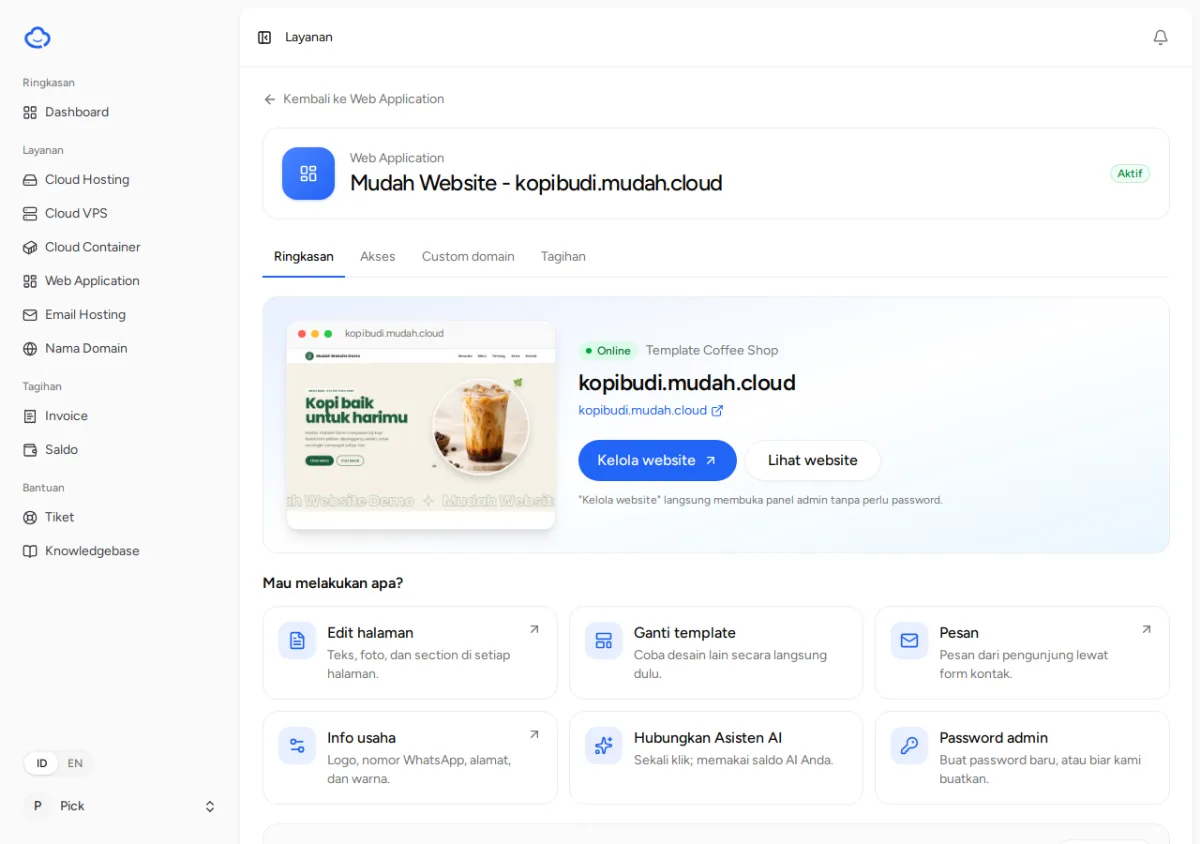
Panel admin juga bisa dibuka di alamat-website-anda/admin, dengan email dan password dari tab Akses.
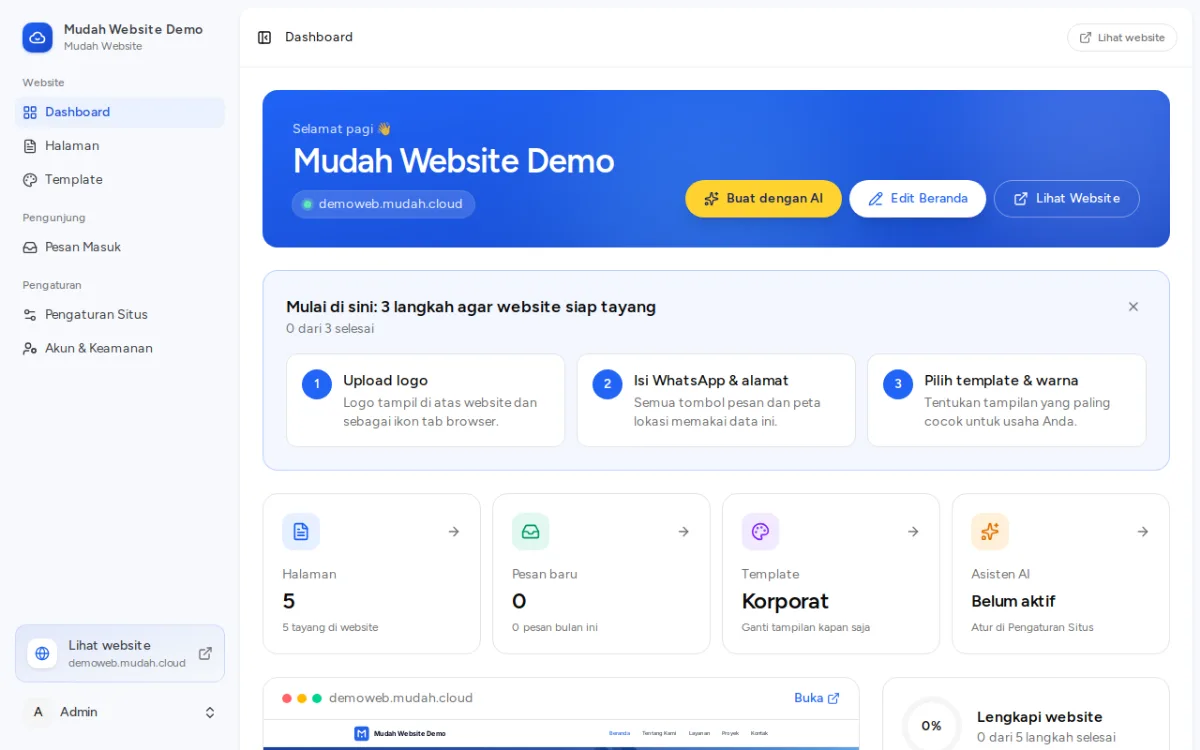
Langkah berikutnya
Di dashboard panel admin ada tiga langkah awal agar website siap tayang. Ikuti panduan berikut sesuai urutannya:
Ingin isi website ditulis otomatis? Baca Pakai Asisten AI di Mudah Website.