






Logo, nama usaha, nomor WhatsApp, dan alamat dipakai di seluruh website: di header, di tombol WhatsApp, di halaman Kontak, dan di footer. Cukup diisi sekali di Pengaturan Situs.
Yang perlu disiapkan
- Mudah Website yang sudah aktif. Lihat Mulai Mudah Website.
- File logo dalam format PNG, JPG, WEBP, atau SVG, maksimal 2 MB. Logo dengan latar transparan (PNG) biasanya paling rapi.
- Nomor WhatsApp usaha dan alamat lengkap.
Langkah 1: buka Pengaturan Situs
- Masuk ke panel admin. Cara termudah: di akun Mudah Cloud, buka website Anda lalu klik Kelola website. Atau langsung klik Info usaha di bagian Mau melakukan apa? untuk membuka halaman ini.
- Di sidebar panel admin, klik Pengaturan Situs.
Langkah 2: isi identitas dan logo
Di bagian Identitas:
- Nama perusahaan: nama yang tampil di website.
- Tagline: kalimat pendek tentang usaha Anda, misalnya
Kopi Nusantara sejak 2018. - Deskripsi singkat: dipakai untuk hasil pencarian Google dan saat link website dibagikan.
- Di Logo, klik Pilih gambar lalu pilih file logo Anda. Atur juga Favicon, ikon kecil di tab browser.
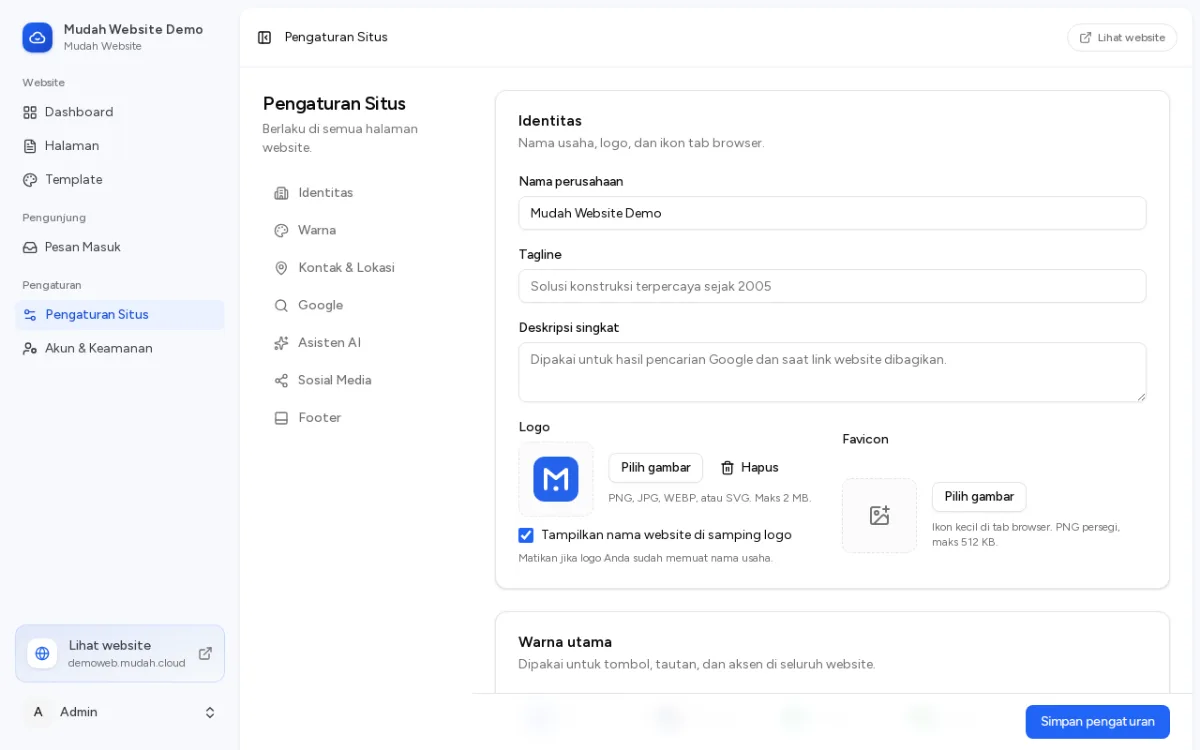
Di bagian Warna, pilih Warna utama yang sesuai brand Anda. Warna ini dipakai untuk tombol, tautan, dan aksen di seluruh website.
Langkah 3: isi kontak dan lokasi
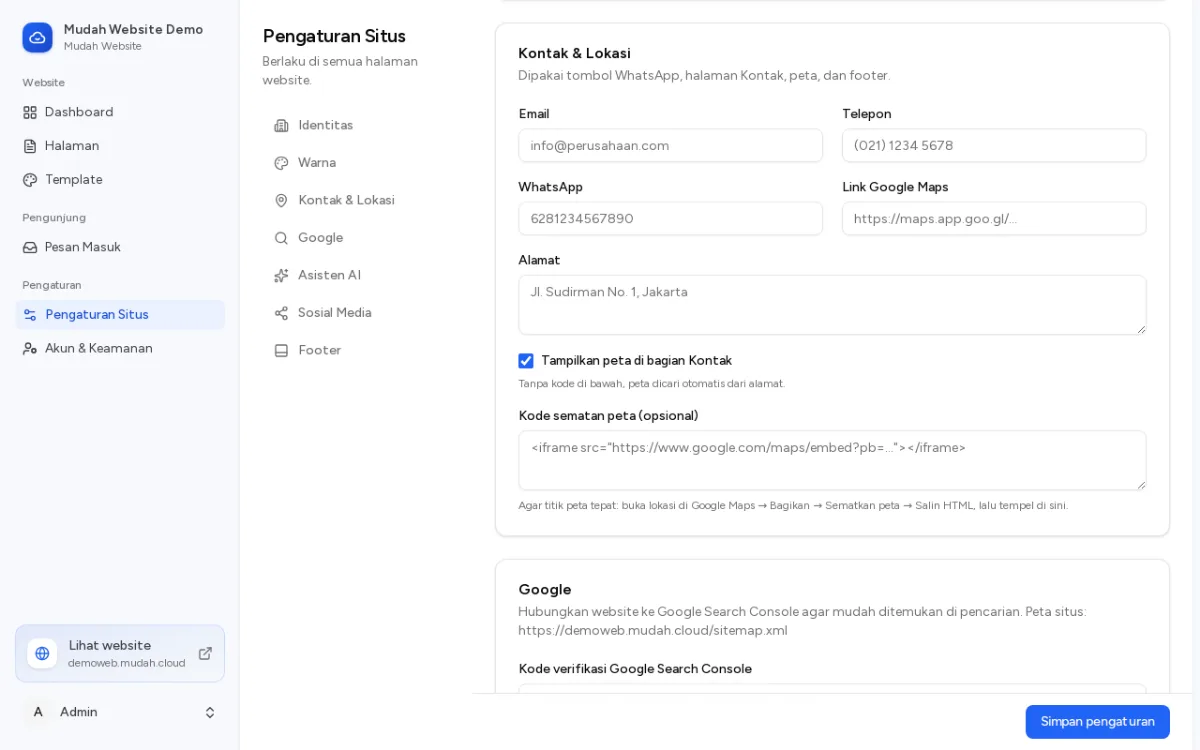
Di bagian Kontak & Lokasi:
- Isi WhatsApp dengan nomor usaha Anda, misalnya
081234567890. Semua tombol pesan di website membuka chat WhatsApp ke nomor ini, dan setiap kliknya tercatat di statistik. - Isi Email dan Telepon bila ada.
- Isi Alamat lengkap.
- Tempel Link Google Maps lokasi usaha Anda. Centang Tampilkan peta di bagian Kontak kalau ingin peta tampil di website.
Langkah 4: simpan
Klik Simpan pengaturan di kanan bawah. Buka website Anda untuk melihat hasilnya; perubahan langsung tampil.
Tips: isi juga Sosial Media dan Footer di halaman yang sama agar pengunjung bisa menemukan akun Instagram, TikTok, atau Facebook usaha Anda.