






Setiap paket Cloud Hosting dilengkapi backup JetBackup. Anda bisa mengembalikan sendiri file, database, atau seluruh akun dari panel, tanpa perlu menunggu tim kami.
Apa yang dibackup
- Backup dibuat mingguan dan disimpan 30 hari. Artinya Anda bisa memilih dari beberapa titik backup dalam sebulan terakhir.
- Backup dibuat dengan JetBackup dan disimpan di luar server hosting.
- Isi backup mencakup seluruh akun: file di folder home (termasuk
public_html), database dan user database, akun email, domain, sertifikat SSL, cron job, dan akun FTP.
Karena backup hanya mingguan, perubahan dalam beberapa hari terakhir mungkin belum ada di backup. Sebelum mengubah sesuatu yang besar, misalnya update plugin atau tema, simpan juga salinan sendiri.
Yang perlu disiapkan
- Layanan Cloud Hosting yang statusnya aktif.
- Perkiraan tanggal ketika website terakhir kali berjalan normal.
Langkah 1: masuk ke control panel
- Masuk ke client area.
- Di sidebar, buka Layanan lalu Cloud Hosting, lalu klik Kelola pada layanan Anda.
- Klik Buka cPanel atau Buka DirectAdmin di bagian atas halaman. Untuk DirectAdmin, login dengan username dan password dari tab Akses.

Langkah 2: buka JetBackup
Di panel, cari menu JetBackup 5 (atau ketik "JetBackup" di kolom pencarian). Halaman utamanya menampilkan jumlah backup yang tersedia dan bagian Restore & Download.
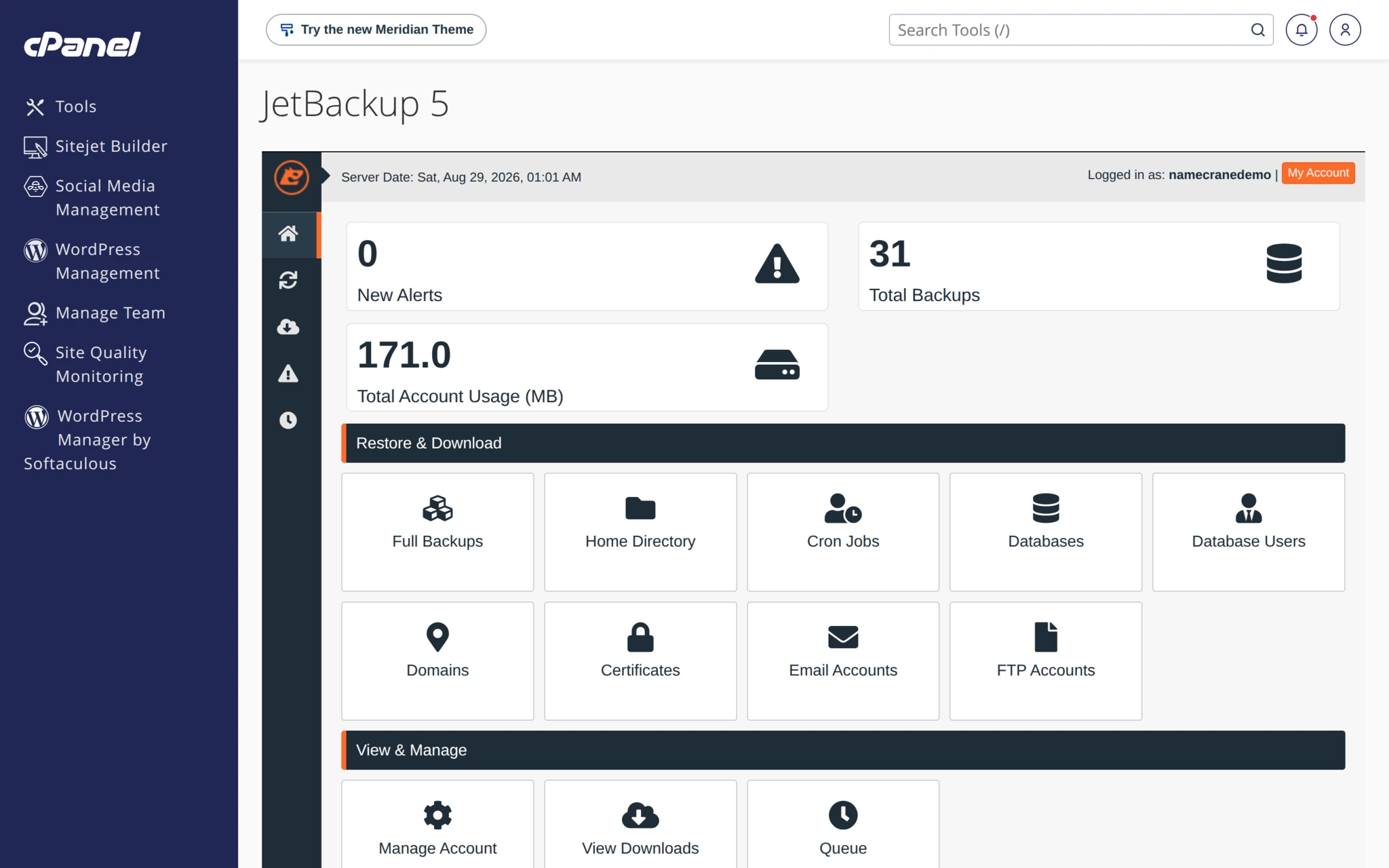
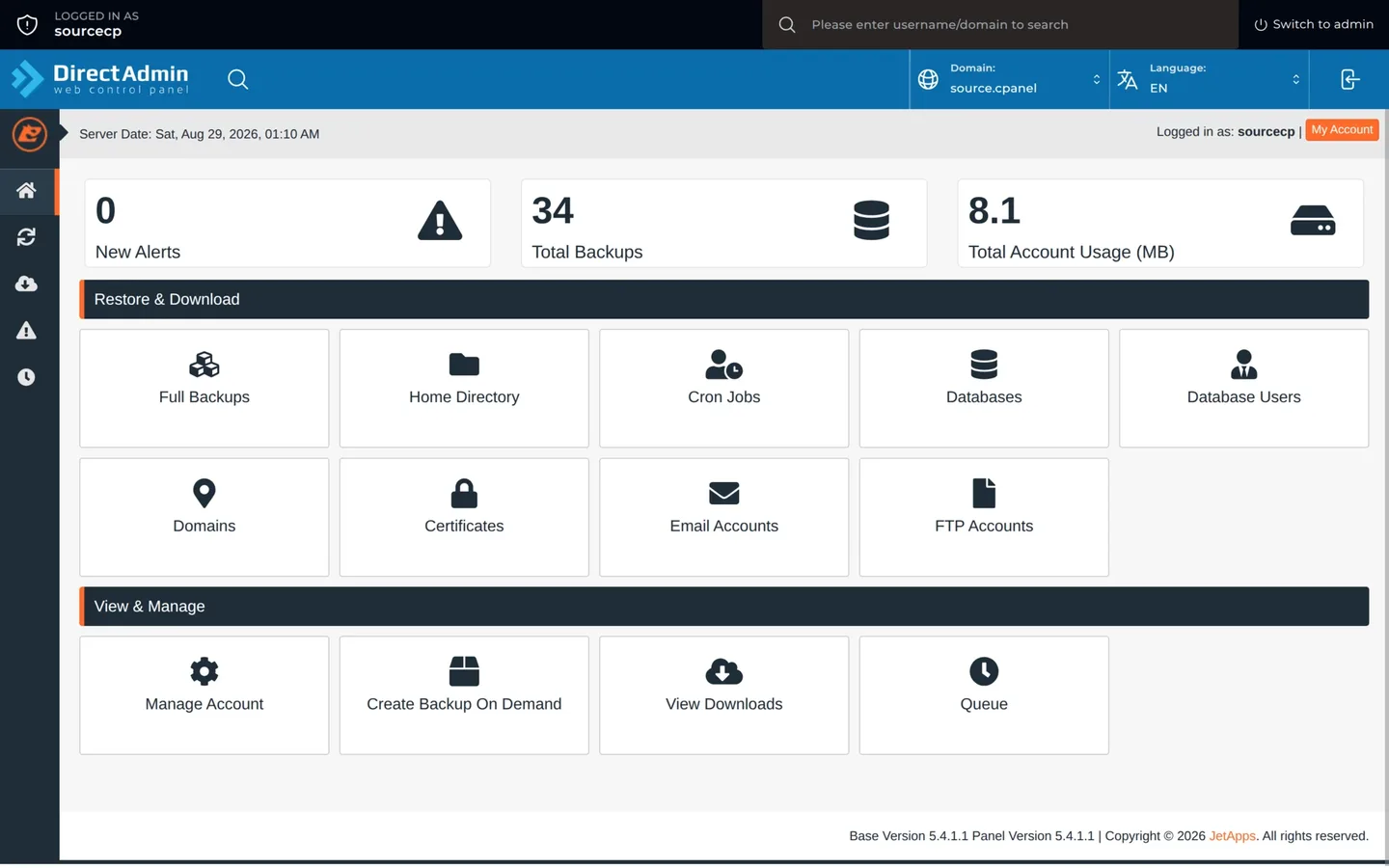
Di bagian Restore & Download, pilih jenis data yang ingin dikembalikan:
- Full Backups: seluruh akun sekaligus.
- Home Directory: file dan folder, termasuk file website.
- Databases dan Database Users: database MySQL dan user-nya.
- Email Accounts: mailbox beserta isinya.
- Domains, Certificates, Cron Jobs, FTP Accounts: pengaturan lain di akun.
Langkah 3: kembalikan file atau folder
- Klik Home Directory.
- Pilih titik backup berdasarkan tanggal.
- Pilih file atau folder yang ingin dikembalikan, misalnya
public_html/wp-content. - Klik Restore, lalu konfirmasi.
File yang dikembalikan menimpa file dengan nama yang sama di akun Anda. Jika ragu, unduh dulu file itu (lihat langkah 6) dan bandingkan.
Langkah 4: kembalikan database
- Klik Databases.
- Pilih database, lalu pilih titik backup berdasarkan tanggal.
- Klik Restore, lalu konfirmasi.
Isi database saat ini diganti dengan isi dari backup. Data yang masuk setelah tanggal backup, misalnya pesanan atau komentar baru, akan hilang. Jika website memakai user database baru, kembalikan juga lewat Database Users.
Langkah 5: kembalikan seluruh akun
Pakai cara ini hanya jika banyak bagian rusak sekaligus, misalnya setelah website diretas.
- Klik Full Backups.
- Pilih titik backup berdasarkan tanggal.
- Klik Restore, lalu konfirmasi.
Restore penuh mengganti file, database, dan email dengan kondisi pada tanggal backup. Email yang masuk setelah tanggal itu bisa hilang. Proses ini butuh waktu, tergantung besar akun. Anda bisa memantau prosesnya di menu Queue.
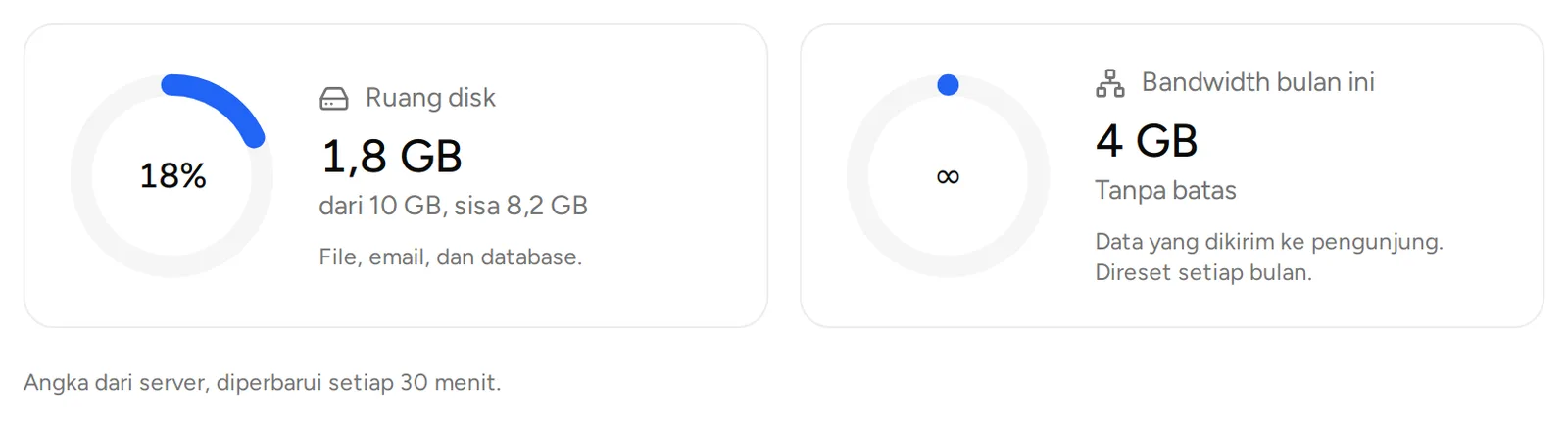
Sebelum restore penuh, cek tab Pemakaian di client area. Pastikan Ruang disk masih cukup, karena file yang dikembalikan ikut memakai ruang disk akun Anda.
Langkah 6: unduh backup ke komputer
- Di bagian Restore & Download, pilih jenis data, misalnya Full Backups atau Databases.
- Pilih titik backup, lalu klik Download.
- JetBackup menyiapkan file unduhan di latar belakang. Setelah siap, buka View Downloads dan klik file tersebut untuk mengunduhnya.
Simpan salinan ini di komputer atau penyimpanan cloud Anda sendiri sebagai cadangan tambahan.
Kalau ada masalah
- Tanggal yang Anda cari tidak ada: backup disimpan 30 hari. Backup yang lebih lama sudah terhapus otomatis.
- Proses restore lama atau tidak selesai: buka Queue untuk melihat statusnya. Jangan menjalankan restore yang sama berulang kali.
- Website masih error setelah restore database: kosongkan cache di plugin cache WordPress atau di browser, lalu coba lagi.
- Menu JetBackup tidak ditemukan di panel: ketik "JetBackup" di kolom pencarian panel. Jika tetap tidak ada, buka tiket.
Untuk bantuan lain, buka Bantuan lalu Tiket, klik Tiket baru, pilih Dukungan teknis, dan pilih layanan hosting Anda.