





Panduan ini menjelaskan langkah pertama setelah Cloud Hosting dibayar: menemukan layanan Anda, masuk ke control panel, dan menghubungkan domain agar website bisa dibuka.
Yang perlu disiapkan
- Layanan Cloud Hosting yang sudah dibayar. Setelah akun hosting siap, kami mengirim email berisi detail login panel ke email akun Anda.
- Domain yang akan dipakai untuk website, baik yang terdaftar di Mudah Cloud maupun di tempat lain.
Langkah 1: buka layanan hosting Anda
- Masuk ke client area.
- Di sidebar, buka Layanan lalu Cloud Hosting.
- Pada baris layanan Anda, klik Kelola.
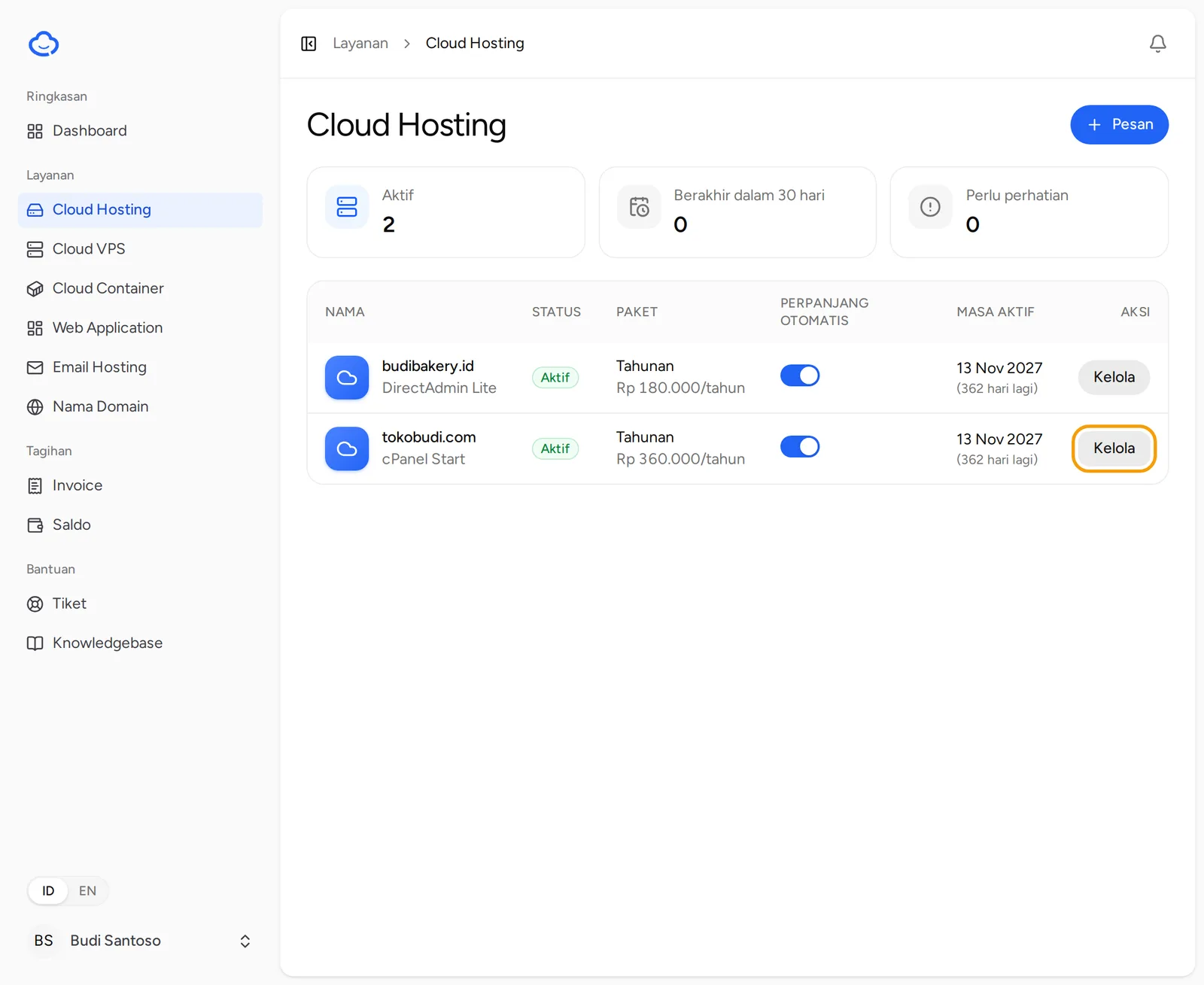
Jika status layanan masih menunggu dan muncul pesan Pembayaran diterima. Tim kami sedang menyiapkan layanan ini dan akan mengabari lewat email saat siap., tunggu sampai email itu datang. Tombol panel baru muncul saat layanan sudah Aktif.
Langkah 2: kenali halaman layanan
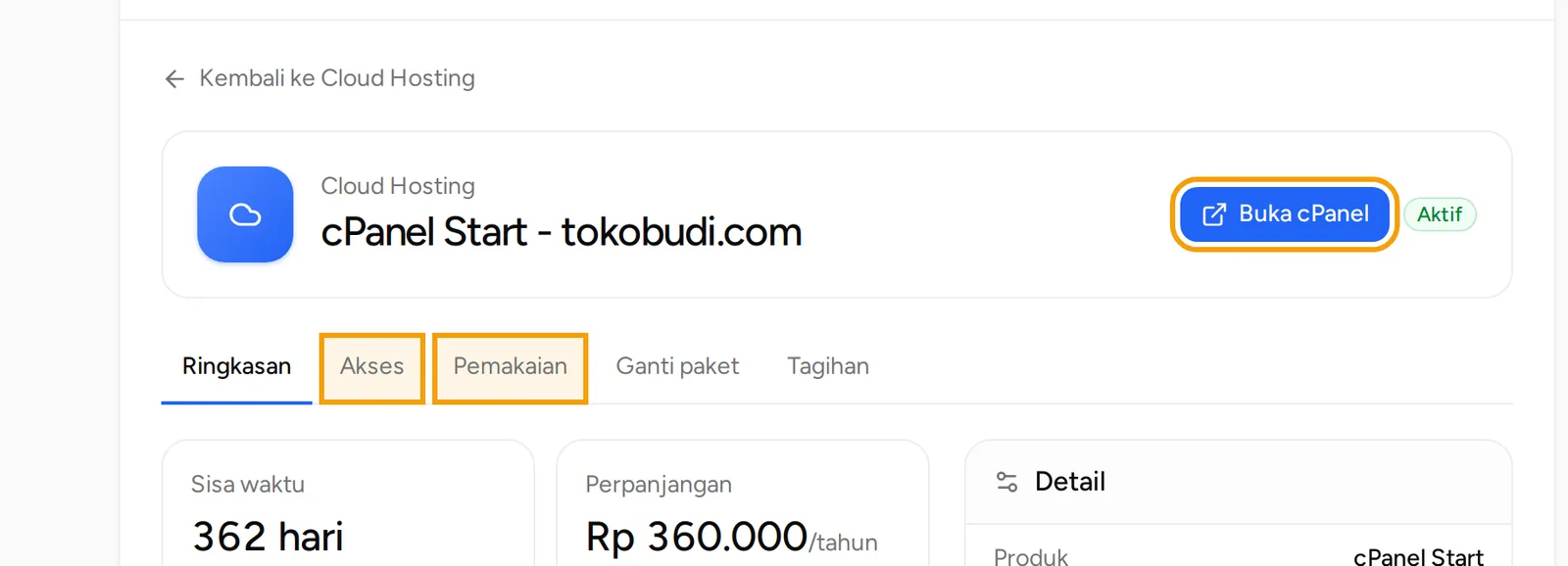
Di bagian atas halaman ada nama paket, domain, dan status layanan. Di sebelah kanan ada tombol Buka cPanel atau Buka DirectAdmin, sesuai panel yang Anda pilih saat memesan.
Di bawahnya ada beberapa tab:
- Ringkasan: sisa masa aktif, perpanjangan, pemakaian singkat, dan detail paket.
- Akses: detail login panel dan nameserver hosting.
- Pemakaian: ruang disk dan bandwidth.
- Ganti paket: naik atau turun paket. Anda hanya membayar selisihnya.
- Tagihan: invoice, perpanjangan otomatis, dan pembatalan.
Langkah 3: masuk ke control panel
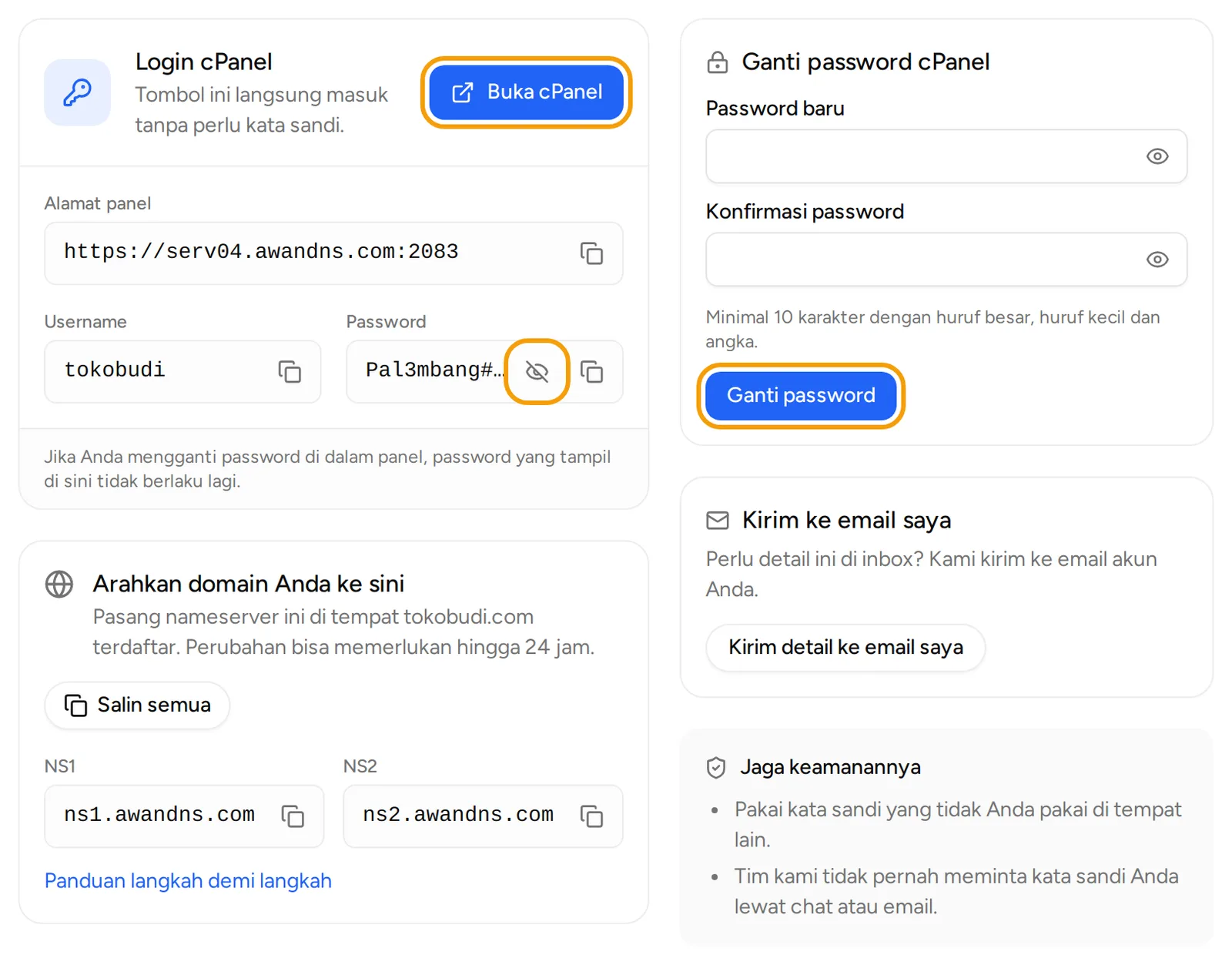
- Buka tab Akses.
- Di bagian Login cPanel atau Login DirectAdmin, klik Buka cPanel atau Buka DirectAdmin. Panel terbuka di tab baru.
- Untuk cPanel, tombol ini langsung masuk tanpa perlu kata sandi.
- Untuk DirectAdmin, tombol ini membuka halaman login. Isi Username dan Password yang tertera di bawahnya.
Klik ikon mata di kolom Password untuk menampilkan password, atau ikon salin untuk menyalinnya. Alamat panel adalah alamat untuk membuka panel langsung dari browser.
Langkah 4: ganti password panel (opsional)
- Di kartu Ganti password cPanel (atau Ganti password DirectAdmin), isi Password baru dan Konfirmasi password.
- Password minimal 10 karakter dengan huruf besar, huruf kecil dan angka. Pakai huruf, angka, dan simbol umum saja, tanpa spasi atau tanda kutip.
- Klik Ganti password.
Ganti password lewat client area agar password yang tampil di tab Akses tetap sama dengan password panel. Jika Anda mengganti password di dalam panel, password yang tampil di sini tidak berlaku lagi.
Butuh detail login di inbox? Klik Kirim detail ke email saya. Kami mengirimnya ke email akun Anda.
Langkah 5: arahkan domain ke hosting
Website baru terbuka lewat nama domain setelah domain memakai nameserver hosting.
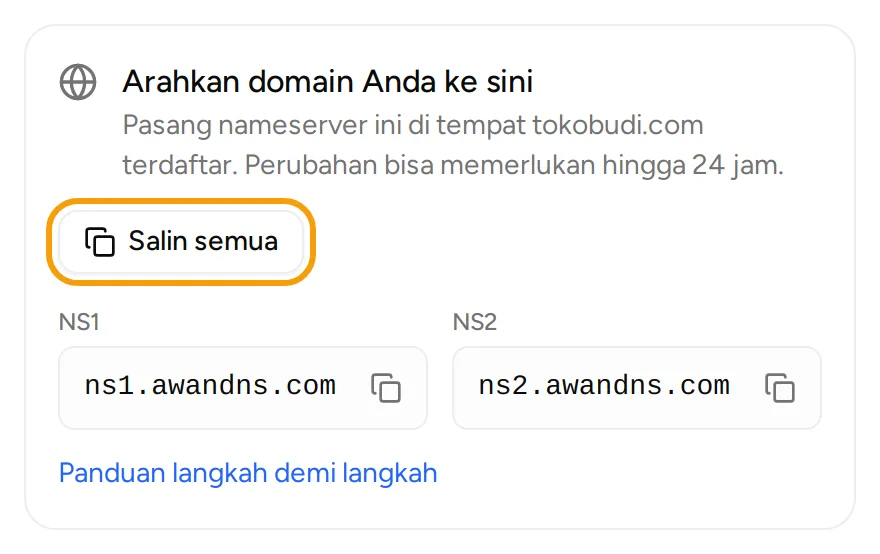
- Di tab Akses, lihat bagian Arahkan domain Anda ke sini.
- Klik Salin semua untuk menyalin semua nameserver.
- Pasang nameserver itu di tempat domain Anda terdaftar. Perubahan bisa memerlukan hingga 24 jam.
Langkah lengkapnya, untuk domain di Mudah Cloud maupun di registrar lain, ada di panduan Arahkan domain ke hosting.
Langkah 6: pantau pemakaian
Buka tab Pemakaian untuk melihat Ruang disk (file, email, dan database) dan Bandwidth bulan ini. Angka dari server, diperbarui setiap 30 menit.
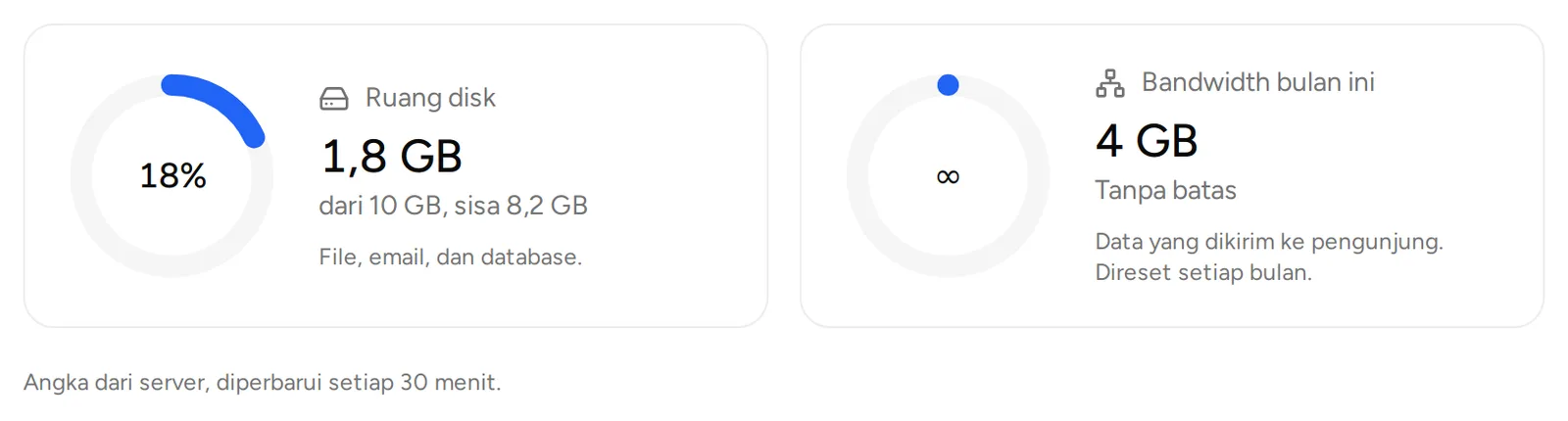
Jika pemakaian mendekati batas paket, muncul tombol Lihat paket untuk pindah ke paket yang lebih besar.
Langkah berikutnya
Kalau ada masalah
- Tombol Buka cPanel atau Buka DirectAdmin tidak muncul: layanan belum aktif, sedang disiapkan, atau ditangguhkan. Untuk layanan yang ditangguhkan, bayar invoice yang terbuka di tab Tagihan.
- Login DirectAdmin ditolak: salin ulang password dari tab Akses. Jika password pernah diganti di dalam panel, atur password baru lewat kartu Ganti password DirectAdmin.
- Kotak Pemakaian menampilkan Data pemakaian sedang tidak tersedia.: coba lagi beberapa saat kemudian.
- Website belum terbuka lewat domain: nameserver belum aktif. Tunggu hingga 24 jam, lalu periksa lagi pengaturan nameserver di registrar.
Untuk bantuan lain, buka Bantuan lalu Tiket, klik Tiket baru, pilih Dukungan teknis, dan pilih layanan hosting Anda.