






Softaculous adalah installer aplikasi yang tersedia di dalam cPanel dan DirectAdmin. Dengan Softaculous, WordPress terpasang lengkap dengan database-nya tanpa perlu upload file sendiri.
Yang perlu disiapkan
- Layanan Cloud Hosting yang statusnya aktif. Lihat panduan Mulai memakai Cloud Hosting.
- Domain yang sudah diarahkan ke hosting. Instalasi bisa dilakukan sebelum domain aktif, tetapi website baru terbuka lewat domain setelah nameserver aktif. Lihat Arahkan domain ke hosting.
- Alamat email aktif untuk akun admin WordPress.
Langkah 1: masuk ke control panel
- Masuk ke client area.
- Di sidebar, buka Layanan lalu Cloud Hosting, lalu klik Kelola pada layanan Anda.
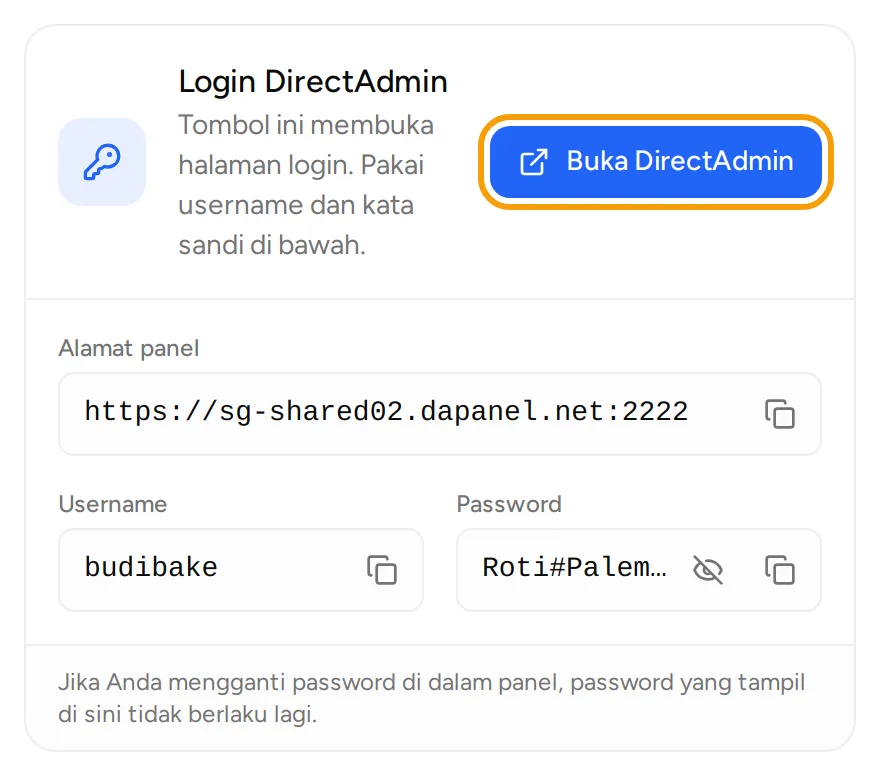
- Klik Buka cPanel atau Buka DirectAdmin di bagian atas halaman.

Untuk cPanel, Anda langsung masuk tanpa kata sandi. Untuk DirectAdmin, halaman login terbuka. Salin Username dan Password dari tab Akses, lalu login.
Langkah 2: buka Softaculous
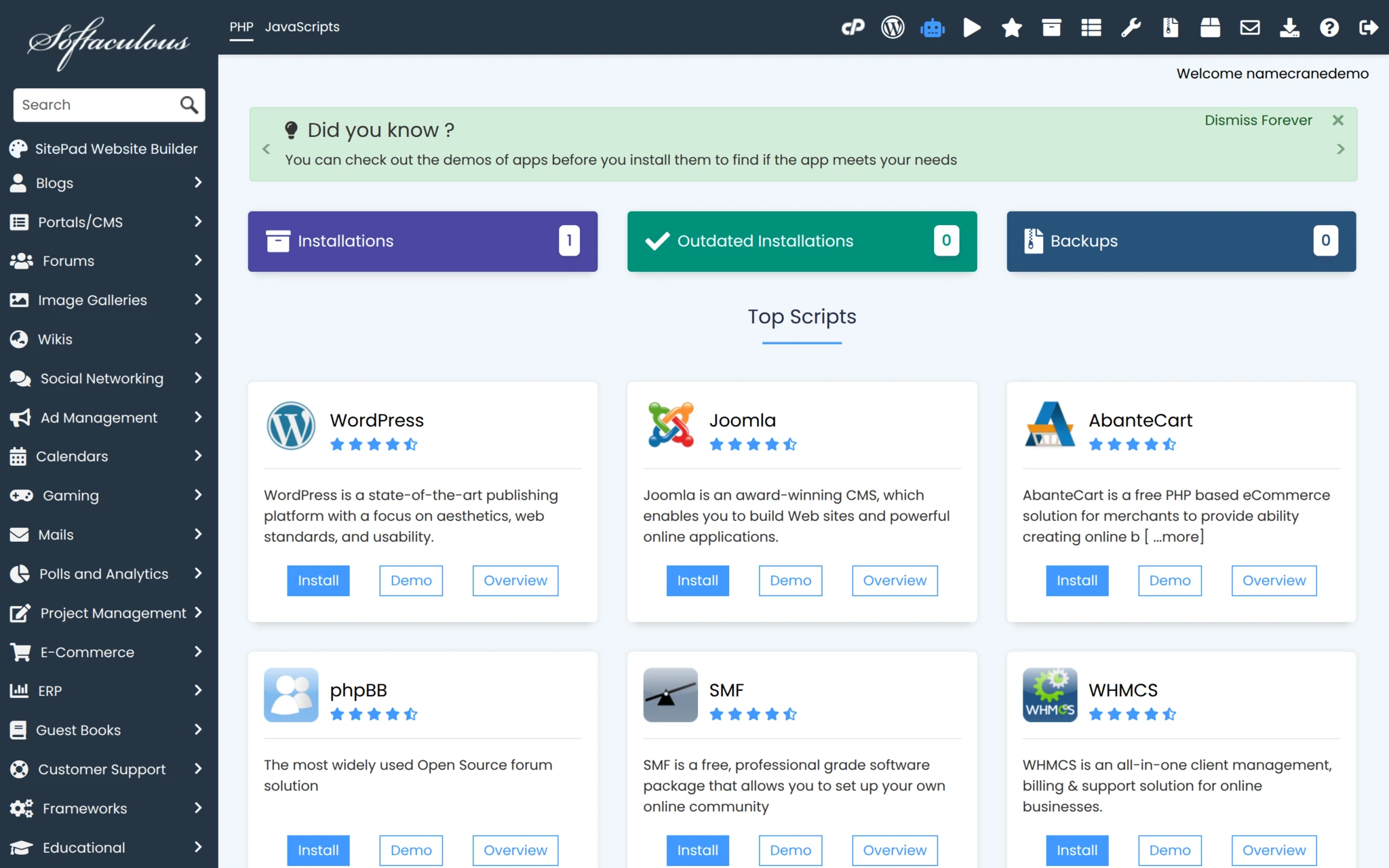
- Di cPanel, cari bagian Softaculous Apps Installer di halaman utama, atau ketik "Softaculous" di kolom pencarian.
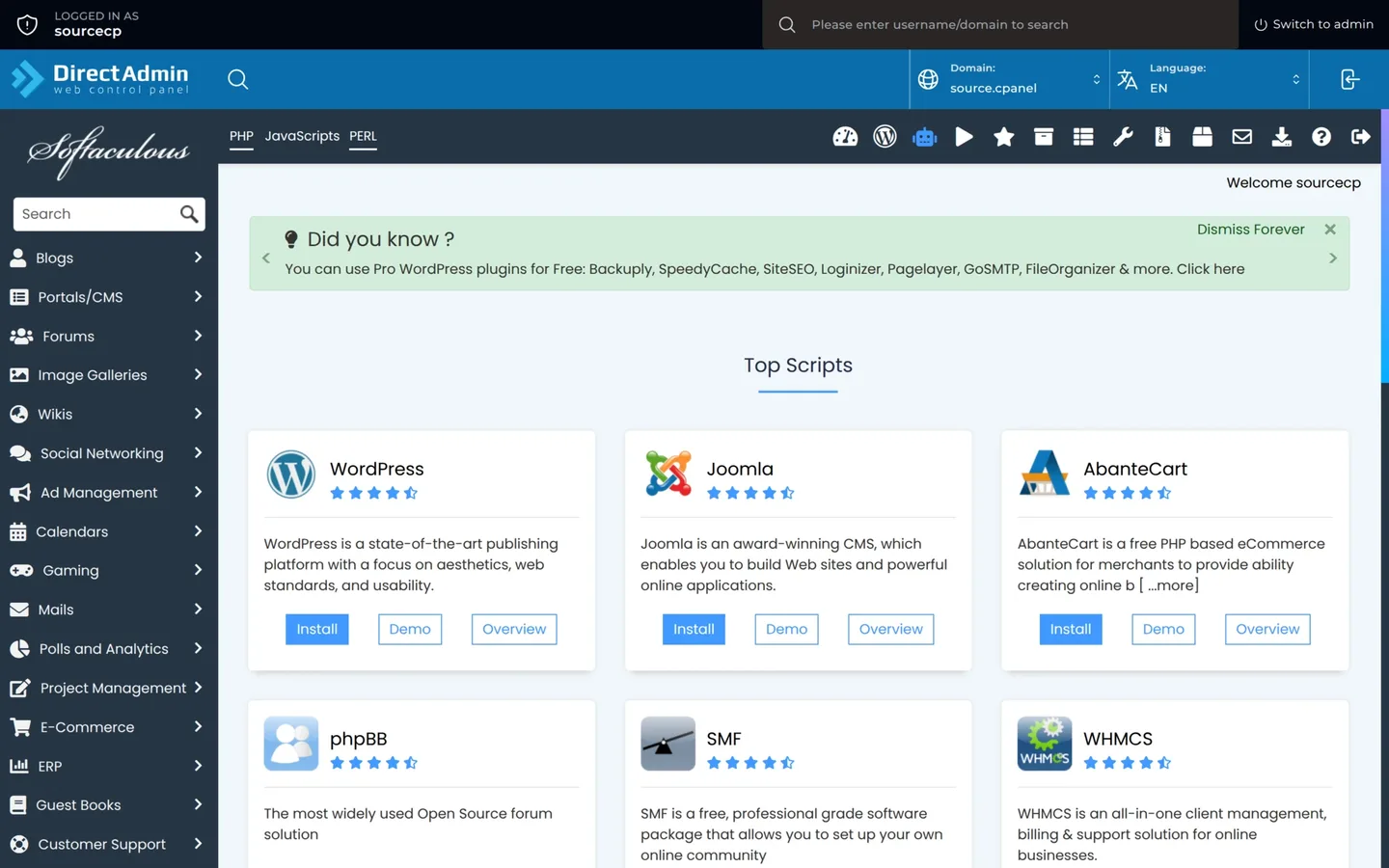
- Di DirectAdmin, cari ikon Softaculous Auto Installer, atau ketik "Softaculous" di kolom pencarian.
Langkah 3: pilih WordPress
- Di halaman utama Softaculous, cari kartu WordPress di bagian Top Scripts. Biasanya ada di urutan pertama.
- Klik Install pada kartu itu. Formulir instalasi akan terbuka.
Langkah 4: isi data instalasi
Isi kolom utama berikut. Kolom lain boleh dibiarkan sesuai bawaan.
- Choose Protocol: pilih
https://agar website memakai SSL. - Choose Domain: pilih domain Anda, misalnya
tokobudi.com. - In Directory: kosongkan kolom ini agar WordPress terbuka di alamat utama (
https://tokobudi.com). Jika diisi, misalnyawp, WordPress akan terbuka dihttps://tokobudi.com/wp. - Site Name dan Site Description: nama dan slogan website. Keduanya bisa diubah nanti dari dashboard WordPress.
- Admin Username: jangan pakai
admin. Pilih nama yang tidak mudah ditebak. - Admin Password: buat password yang kuat dan simpan di tempat aman.
- Admin Email: alamat email Anda. Email reset password WordPress dikirim ke sini.
- Select Language: pilih bahasa, misalnya Indonesian.
Klik Install di bagian bawah. Proses biasanya selesai dalam satu sampai dua menit.
Langkah 5: masuk ke dashboard WordPress
Setelah selesai, Softaculous menampilkan dua tautan: alamat website dan alamat admin.
- Buka alamat admin, yaitu domain Anda ditambah
/wp-admin, misalnyahttps://tokobudi.com/wp-admin. - Login dengan Admin Username dan Admin Password dari langkah 4.
- Dari dashboard, Anda bisa memilih tema, menambah halaman, dan memasang plugin.
Instalasi WordPress juga tercatat di Softaculous. Dari sana Anda bisa melihat daftar instalasi, memperbarui WordPress, atau menghapus instalasi.
Kalau ada masalah
- Domain tidak muncul di pilihan Choose Domain: domain belum ditambahkan ke akun hosting. Domain utama paket sudah ada; domain tambahan perlu ditambahkan dulu di panel (Addon Domains di cPanel, Domain Setup di DirectAdmin).
- Softaculous menolak karena folder tidak kosong: di folder tujuan sudah ada file, misalnya
index.htmlbawaan. Hapus file itu lewat File Manager, atau pilih folder lain. - Website menampilkan peringatan SSL: sertifikat SSL gratis baru bisa terbit setelah domain mengarah ke hosting. Tunggu nameserver aktif, lalu coba lagi.
- Lupa password admin WordPress: klik Lost your password? di halaman login wp-admin, lalu cek email admin.
Untuk bantuan lain, buka Bantuan lalu Tiket, klik Tiket baru, pilih Dukungan teknis, dan pilih layanan hosting Anda.