






Panduan ini menjelaskan cara membuat alamat email seperti nama@domainanda.com di cPanel dan memakainya di aplikasi email. Setelah selesai, Anda bisa mengirim dan menerima email bisnis dari webmail, komputer, atau ponsel.
Yang perlu disiapkan
- Layanan Cloud Hosting dengan panel cPanel yang statusnya aktif.
- Domain yang sudah diarahkan ke hosting. Lihat panduan arahkan domain ke hosting. Agar email masuk ke hosting, record MX domain harus mengarah ke server hosting. Jika domain memakai nameserver hosting, cPanel biasanya sudah mengaturnya.
Jika hosting Anda memakai DirectAdmin, langkahnya mirip, tetapi nama menunya berbeda. Cari menu E-Mail Accounts di DirectAdmin.
Langkah 1: buka cPanel dari client area
- Masuk ke client area.
- Di sidebar, buka Layanan lalu Cloud Hosting.
- Klik layanan hosting Anda.
- Buka tab Akses, lalu klik Buka cPanel. cPanel terbuka di tab baru tanpa perlu login lagi.
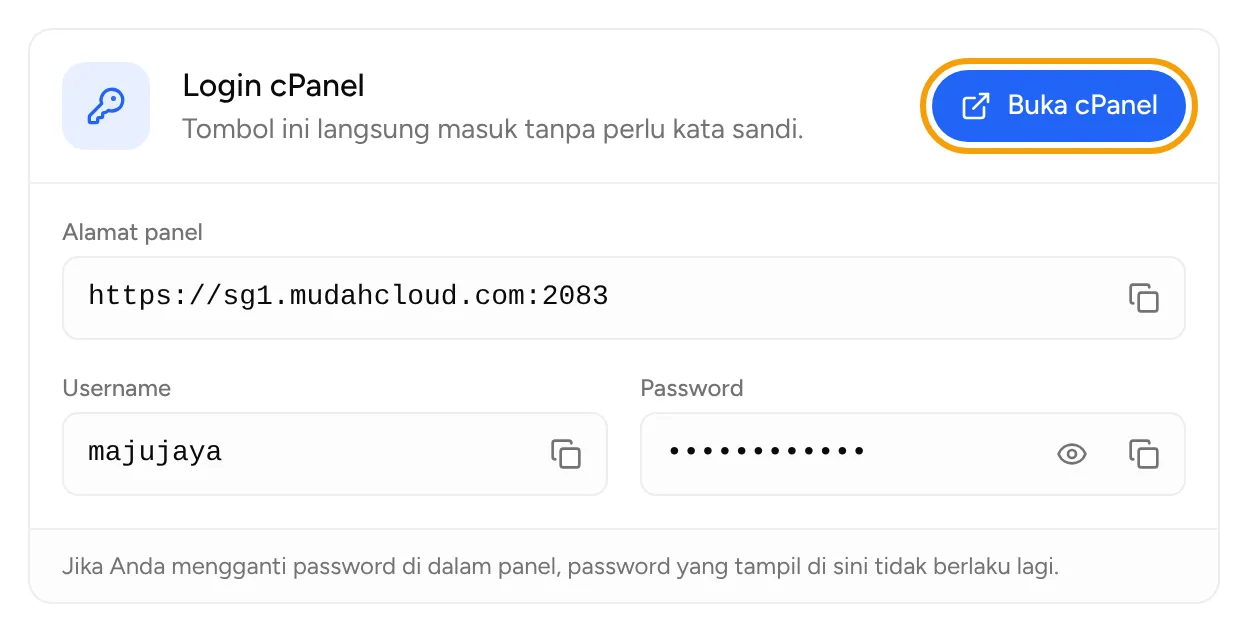
Tombol Buka cPanel hanya muncul jika layanan aktif. Anda juga bisa login manual lewat Alamat panel dengan Username dan Password yang tertera di bagian yang sama. Klik ikon mata untuk menampilkan password.
Langkah 2: buat akun email
- Di cPanel, buka bagian Email lalu klik menu Email Accounts.
- Klik tombol Create.
- Pilih domain jika Anda punya lebih dari satu.
- Isi username, yaitu bagian sebelum tanda @, misalnya
infoatauadmin. - Buat password yang kuat, atau pakai tombol Generate dan simpan password-nya.
- Atur kuota penyimpanan jika perlu.
- Klik Create.
Akun baru muncul di daftar Email Accounts. Untuk mencoba, klik Check Email di samping akun tersebut untuk membuka webmail.
Langkah 3: sambungkan ke aplikasi email
- Di daftar Email Accounts, klik Connect Devices di samping akun email.
- cPanel menampilkan pengaturan manual: nama server masuk (IMAP atau POP3), nama server keluar (SMTP), dan nomor port. Pakai pengaturan yang ditampilkan di halaman ini, karena nilainya bisa berbeda di tiap server.
- Di aplikasi email (Outlook, Thunderbird, Apple Mail, Gmail di ponsel, dan lainnya), tambahkan akun baru dan pilih pengaturan manual.
- Isi alamat email lengkap sebagai username, lalu password akun email (bukan password cPanel).
- Masukkan server dan port dari halaman Connect Devices. Pilih koneksi SSL/TLS jika tersedia.
Pilih IMAP jika Anda membuka email dari lebih dari satu perangkat, karena isi kotak masuk tetap tersimpan di server dan tersinkron. POP3 mengunduh email ke satu perangkat.
Halaman Connect Devices juga menyediakan skrip konfigurasi otomatis untuk beberapa aplikasi, seperti Apple Mail di iPhone dan Mac.
Kalau ada masalah
- Email tidak masuk: periksa record MX domain. Jika domain belum diarahkan ke hosting, email belum akan masuk ke cPanel.
- Aplikasi gagal login: pastikan username berupa alamat email lengkap dan password yang dipakai adalah password akun email.
- Login manual ke cPanel gagal: jika Anda pernah mengganti password di dalam cPanel, password yang ditampilkan di client area tidak berlaku lagi. Atur password baru di bagian Ganti password cPanel di halaman layanan hosting.
Untuk bantuan lain, buka Bantuan lalu Tiket, klik Tiket baru, pilih departemen Dukungan teknis, dan pilih layanan hosting Anda di Layanan terkait (opsional).