






Panduan ini untuk Anda yang sudah punya file website dan database, misalnya dari hosting lama atau dari komputer sendiri. Langkahnya sama untuk cPanel dan DirectAdmin, hanya nama menunya yang sedikit berbeda.
Pindah dari hosting lain dan tidak ingin repot? Migrasi website gratis. Buka tiket setelah memesan, dan tim kami memindahkan website dan email Anda tanpa biaya.
Yang perlu disiapkan
- Layanan Cloud Hosting yang statusnya aktif.
- File website dalam satu file
.zip. Kompres dulu semua file website agar upload lebih cepat. - File database dalam format
.sql(hasil export dari phpMyAdmin di hosting lama), jika website memakai database.
Langkah 1: masuk ke control panel
- Masuk ke client area.
- Di sidebar, buka Layanan lalu Cloud Hosting, lalu klik Kelola pada layanan Anda.
- Di bagian Kelola, klik Buka cPanel (atau Buka DirectAdmin).
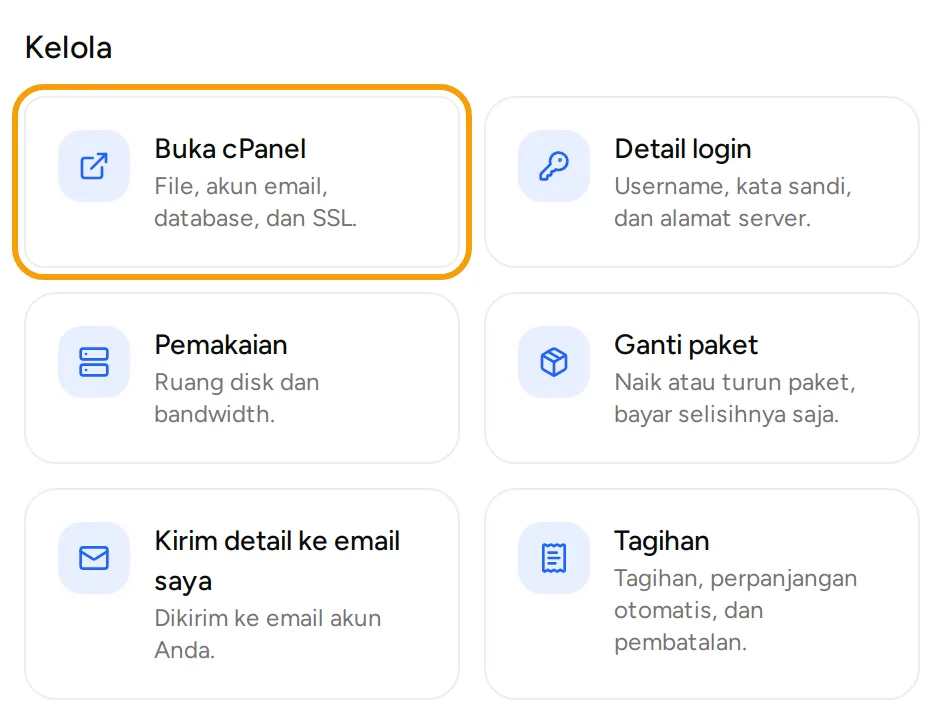
Sebelum upload, cek tab Pemakaian untuk memastikan sisa Ruang disk cukup untuk file website dan database Anda.
Langkah 2: upload file lewat File Manager
- Di panel, buka File Manager.
- Masuk ke folder
public_html. Folder ini adalah isi website untuk domain utama. - Jika ada file bawaan seperti
index.htmlataudefault.htmlyang tidak Anda perlukan, hapus file itu. - Klik Upload, lalu pilih file
.zipwebsite Anda. Tunggu sampai upload selesai. - Kembali ke
public_html, klik kanan file.zip, lalu pilih Extract. - Pastikan file seperti
index.phpatauindex.htmlberada langsung di dalampublic_html, bukan di subfolder. Jika masih di subfolder, pindahkan isinya kepublic_html. - Hapus file
.zipsetelah diekstrak agar tidak memakan ruang disk.
Langkah 3 (opsional): upload lewat FTP
Untuk website yang besar atau banyak file, FTP sering lebih praktis.
- Di panel, buka FTP Accounts (cPanel) atau FTP Management (DirectAdmin), lalu buat akun FTP dan password-nya.
- Buka aplikasi FTP seperti FileZilla, lalu isi:
- Host: nama server dari Alamat panel di tab Akses, tanpa
https://dan nomor port, misalnyaserv04.awandns.com. Setelah domain mengarah ke hosting, Anda juga bisa memakai nama domain. - Port:
21. - Username: nama akun FTP lengkap, biasanya dalam bentuk
nama@domainanda.com. - Password: password akun FTP yang Anda buat.
- Host: nama server dari Alamat panel di tab Akses, tanpa
- Upload file ke folder
public_html.
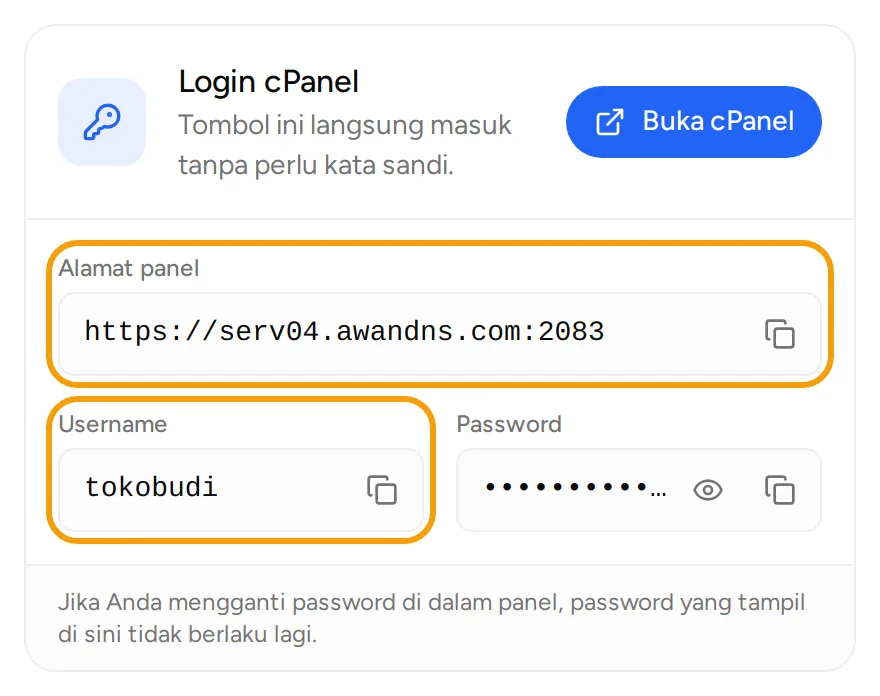
Akun utama hosting (username di tab Akses) biasanya juga bisa dipakai untuk FTP dan punya akses ke semua folder.
Langkah 4: buat database dan user
- Di cPanel, buka MySQL Database Wizard. Di DirectAdmin, buka MySQL Management lalu buat database baru.
- Isi nama database. Panel menambahkan username akun hosting di depannya, misalnya
tokobudi_toko. - Buat user database dengan password yang kuat. Catat nama database, nama user, dan password.
- Beri user itu semua hak akses (All Privileges) ke database tersebut.
Langkah 5: impor file .sql di phpMyAdmin
- Di panel, buka phpMyAdmin.
- Di daftar kiri, klik database yang baru Anda buat.
- Buka tab Import, klik Choose File, lalu pilih file
.sqlAnda. - Klik Import (atau Go) di bagian bawah. Tunggu sampai muncul pesan berhasil.
Jika file database sangat besar dan impor gagal, kompres menjadi .sql.gz lalu coba lagi, atau buka tiket untuk minta bantuan.
Langkah 6: sesuaikan konfigurasi website
Website perlu tahu nama database, user, dan password yang baru. Lokasinya tergantung aplikasi:
- WordPress: file
wp-config.php, bagianDB_NAME,DB_USER,DB_PASSWORD.DB_HOSTbiasanya tetaplocalhost. - Laravel: file
.env, bagianDB_DATABASE,DB_USERNAME,DB_PASSWORD. - Aplikasi lain: cari file konfigurasi seperti
config.phpatauconfiguration.php.
Buka file itu dengan Edit di File Manager, ganti nilainya, lalu simpan. Jika alamat website berubah, misalnya dari domain lama ke domain baru, sesuaikan juga alamat website di konfigurasi atau database aplikasi.
Kalau ada masalah
- Muncul "Error establishing a database connection": nama database, user, atau password di konfigurasi belum sama dengan yang dibuat di langkah 4. Periksa juga user sudah diberi hak akses ke database.
- Website masih menampilkan halaman bawaan: file
index.htmlbawaan masih ada dipublic_html, atau file website ada di subfolder. - Website belum terbuka lewat domain: domain belum mengarah ke hosting. Lihat Arahkan domain ke hosting.
- Login FTP gagal: pastikan username ditulis lengkap dengan
@domainanda.comdan port21.
Untuk bantuan lain atau permintaan migrasi gratis, buka Bantuan lalu Tiket, klik Tiket baru, pilih Dukungan teknis, dan pilih layanan hosting Anda.